|
Тема 7. Оптимізація плану проекту. Вирівнювання завантаження ресурсів |
|
Результат перевищення доступності ресурсів. Способи усунення
перевантаженості ресурсів. Автоматичне
вирівнювання завантаження ресурсів. Ручне вирівнювання завантаження ресурсів. |
Список ключових термінів: обчислення для вирівнювання, діапазон вирівнювання, усунення перевищень
доступності
Мета лекції: Розглянути наслідки перевищення доступності ресурсів. Вивчити режими
вирівнювання завантаження ресурсів, опції автоматичного вирівнювання
завантаження ресурсів, прийоми ручного вирівнювання завантаження ресурсів.
Результат перевищення
доступності ресурсів.
Наявність в плані проекту ресурсів з перевищенням доступності негативно
позначиться на виконання проекту, оскільки ресурси не зможуть виконати у
встановлений планом термін призначений їм об’єм роботи.
Це виявиться в наступному:
·
робота взагалі не
виконуватиметься
або:
·
робота буде незакінчена ;
або:
·
робота буде перенесена на
пізніший час.
Тому перевищення доступності ресурсів в плані проекту необхідно усунути
можливими способами.
Способи усунення
перевантаженості ресурсів.
Усунути перевищення доступності ресурсів можна наступними способами,
застосовуючи їх окремо або в поєднанні один з одним:
·
збільшити доступність
переобтяженого ресурсу для даного періоду часу;
·
зменшити об’єм роботи переобтяженого ресурсу;
·
призначити інших співробітників на виконання завдань, що перенавантажують
ресурс;
·
змінити терміни виконання (дати
почала і закінчення) завдань, що вимагають ресурсів з недостатньою доступністю;
·
позначити об’єм роботи, що перевищує доступність
ресурсу, як наднормову роботу.
У середовищі MS Project перевищення доступності ресурсів
можна усунути автоматично,
використовуючи вбудований режим вирівнювання, або уручну, змінюючи параметри ресурсів, призначень і завдань.
Автоматичне вирівнювання
завантаження ресурсів
Для того, щоб вирівняти завантаження ресурсів автоматично, можна
використовувати спеціальний механізм MS Project, заздалегідь набудувавши його параметри таким
чином.
За допомогою меню Tools/Level
Resources
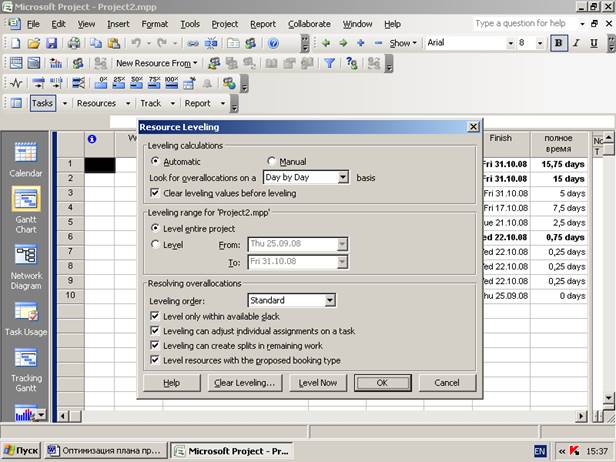
(Сервіс/Вирівнювання завантаження ресурсів) відкрийте вікно Resource Leveling.
Вікно містить три розділи:
·
Leveling Calculation (Обчислення для вирівнювання)
·
Leveling range for (Діапазон вирівнювання для проекту)
·
Resolving Overallocations (Усунення перевищень
доступності)
У кожному розділі міститься свій набір параметрів. Розглянемо розділи.
Розділ Leveling Calculation (Обчислення для
вирівнювання)
У цьому розділі встановлюється режим вирівнювання завантаження ресурсів
вибором із списку:
·
Automatic (Виконувати автоматично) - виконується при клацанні по кнопці Level Now (Вирівняти).
·
Manual (Виконувати уручну) - виконується безпосереднім виправленням
призначень
У списку Look for overallocations (Пошук перевищень доступності) визначається критерій «чутливості
вирівнювання» або тимчасові рамки, в яких програма шукатиме перевищення
доступності ресурсу. Можливі значення:
·
Hour by hour (По годиннику)
·
Day by Day (По днях)
·
Minute by Minute (По хвилинах)
Яке з цих значень вибрати в списку, визначається підказкою, спливаючою при наведенні покажчика миші на індикатор
вирівнювання, розташований в рядку
зліва від переобтяженого ресурсу. Наприклад, якщо спливає підказка про
те, що ресурс повинен вирівнюватися по днях,
в списку Look for overallocations (Пошук перевищень доступності)
потрібно вибрати значення Day by Day (По днях).
До чергового запуску процесу вирівнювання можна відмінити результати
попереднього вирівнювання. Це робиться
установкою прапорця Clear leveling values before leveling (Очищення даних колишнього вирівнювання перед новим). В цьому випадку
перед проведенням чергового
вирівнювання зміни попереднього
віддаляються. Прапорець рекомендується
встановлювати.
Розділ Leveling range for (Діапазон вирівнювання для
проекту)
У розділі Leveling range for (Діапазон вирівнювання для проекту) можна визначити часовий інтервал, в
якому проводитиметься вирівнювання:
·
Level entire project (Вирівнювання у всьому проекті).
Пошук перевищень доступності проводиться в інтервалі з початку до кінця
проекту. При цьому можна вказати вирівнювання не для всіх, а тільки для
виділених ресурсів.
·
Level from . to . (Вирівнювання в діапазоні дат). Пошук перевищень доступності проводиться
тільки у вказаному діапазоні дат.
Перевищення доступності ресурсів за межами вказаного діапазону не усуваються.
Розділ Resolving Overallocations (Усунення перевищень
доступності)
У розділі Resolving Overallocations (Усунення перевищень доступності) визначається, як програма усуватиме
знайдені перевантаження ресурсів.
Спочатку програма визначить список завдань, на які призначені переобтяжені
ресурси. Потім будуть відібрані ті завдання, розташування яких в розкладі
потрібно змінити. Порядок, в якому MS Project відкладатиме або перериватиме завдання, що перенавантажують ресурси,
визначається в списку Leveling order(Порядок вирівнювання):
Список Leveling order містить три можливі значення:
·
ID Only (тільки по ідентифікаторах) – насамперед змінюватимуться параметри завдань
з найбільшими ідентифікаторами, тобто тих завдань, які розташовані нижче в списку. Якщо список завдань складений в порядку
зростання дати почала, значить, відкладатимуться завдання з пізнішою датою
почала. І, число завдань-послідовників, на які може вплинути процедура
вирівнювання, буде, таким чином,
зводиться до мінімуму.
·
Standard (Стандартний). Програма з конкуруючих завдань вибирає, яку вирівнювати
першою, на основі аналізу ряду чинників
(див. нижчий). При цьому MS Project розглядає взаємозв'язки з іншими
завданнями, загальний часовий резерв, дати, пріоритети і обмеження. Насамперед
відкладаються завдання з найбільшим тимчасовим резервом і пізнішою датою почала. Такий порядок
вирівнювання використовується найчастіше.
·
Priority, Standart (По пріоритетах, стандартний). Проводиться аналогічно стандартному, але
зазвичай використовується, якщо при складанні плану у завдань визначалася
властивість Priority(Пріоритет). Відрізняється від Стандартного тим, що при аналізі завдання
спочатку сортуються по пріоритету.
Чинники, які розглядаються
при Стандартному і Стандартному по пріоритетах порядках вирівнювання
завантаження ресурсів
Вирівнюючи завантаження ресурсів у вказаних режимах MS Project аналізує наступні чинники (розташовані в порядку убування важливості):
·
Predecessors (Попередники). Першими вибираються
завдання, що не мають послідовників.
·
Amount of total slack (Розмір повного резерву). Першими вибираються завдання з великою кількістю
повного резерву.
·
Start date (Дата почала). Завдання з пізнішою датою початку затримуються першими.
·
Priority (Пріоритет). Першими вибираються завдання з нижчим пріоритетом. У разі режива вирівнювання Стандартного по
пріоритетах, цей чинник розглядається першим.
·
Constraints (Обмеження). Спочатку затримуються завдання без обмежень.
·
Поле ресурсу Can Lavel (Може вирівнюватися). Якщо значення поля
встановлене в Yes, то MS Project при необхідності може
затримувати призначення даного ресурсу. Для ресурсів, призначення яких
затримувати не можна, необхідно встановити значення поля No.
·
Поле завдання Level Assignments (Вирівнювати призначення). Якщо значення поля встановлене в Yes, то MS Project при необхідності може
затримувати призначення даного завдання. Для завдань, призначення яких
затримувати не можна, неоходимо встановити значення поля No.
·
Поле завдання Leveling Can Split (Вирівнювання можна переривати). Якщо значення поля встановлене в Yes, то MS Project може при необхідності розділяти завдання.
Важливі зауваження:
1. Проводячи вирівнювання, MS Project ніколи не перериватиме або не відкладатиме завдання, для яких:
·
призначено значення пріоритету
1000
·
встановлені обмеження Must Start On (Фіксований початок) і Must Finish On (Фіксоване закінчення).
2. Вирівнювання не вплине на
завдання з обмеженнями:
·
As Late As Possible (Якомога пізніше), якщо проект планується від дати початку
·
As Soon As Possible (Якомога раніше), якщо проект планується від дати закінчення.
3. Пріоритет може бути встановлений не тільки для завдання, але і для
проекту. Якщо ресурси призначені декільком проектам, то завдання в проектах з
меншим пріоритетом вибиратимуться для вирівнювання частіше, ніж завдання в
проектах з великим пріоритетом. Якщо для проекту задати пріоритет 1000,
значить, жодне завдання цього проекту не буде затримано при вирівнюванні.
4. Пріоритет проекту більш значущий, ніж пріоритет завдання. Будь-яке завдання проекту з великим пріоритетом пріоритетніше, ніж завдання проекту з меншим пріоритетом.
Це справедливо незалежно від значення пріоритету, встановленого для завдання,
окрім завдань з пріоритетом 1000, які не затримуються ніколи.
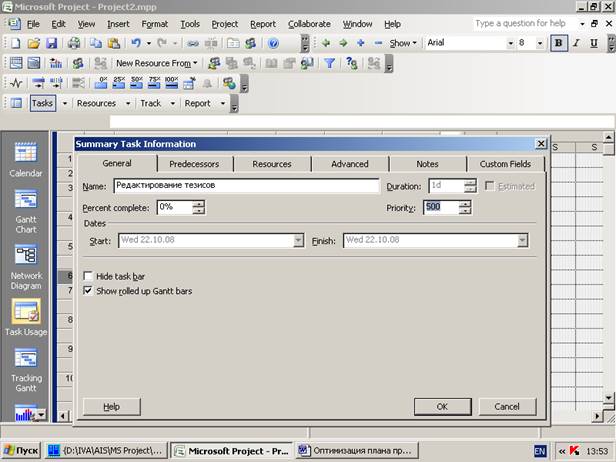
Встановити значення пріоритету для завдання можна на вкладці General (Загальні) вікна Task Information (Відомості про завдання) в полі Priority (Пріоритет). Значення пріоритету може варировать в інтервалі від 0 (при
необхідності швидше за все буде затримана) до 1000 (не буде затримана ніколи).
Чим більше пріоритет, тим менше вірогідність затримки завдання при
вирівнюванні.
В результаті автоматичного
вирівнювання може змінитися дата закінчення проекту. Можливість такої зміни
регулюється за допомогою прапорця Level only within available slack (Вирівнювання тільки в межах наявного резерву). Якщо прапорець встановити,
то в результаті вирівнювання дата закінчення проекту не зміниться, але деяке
ресурси при цьому залишаться переобтяженими і виправляти це доведеться уручну.
Якщо прапорець скинути, то дата може змінитися, і тривалість проекту
може збільшитися.
Для того, щоб в процесі вирівнювання змінювалася властивість тільки призначень, а не завдань, потрібно
встановити прапорець Leveling can adjust individual assignment on а task (При вирівнюванні допускається корекція окремих призначень для завдання).
Якщо прапорець скинути, то змінюватимуть властивості завдання.
Дію прапорця можна розповсюдити не на всі завдання. Для цього в таблицю із списком завдань
потрібно додати поле Level Assigment (Вирівнювання призначень) і вказати в цьому полі для потрібних завдань
значення Yes або No. Додати поле в таблицю можна,
вибравши в меню : Insert/Column
При вирівнюванні програма може переривати завдання. Це можна вирішити або
заборонити установкою прапорця Leveling can create splits in remaining work (При вирівнюванні допускається переривання трудовитрат, що
залишилися).
Дію цього прапорця також можна розповсюдити не на всі завдання. Для
цього в таблицю із списком завдань
потрібно додати поле Leveling Can Split (Допускається переривання при вирівнюванні) і вказати в цьому полі для
потрібних завдань відповідне значення.
Щоб зберегти налаштування вирівнювання, клацніть Ok.
Щоб почати вирівнювання, потрібно клацнути по кнопці Level Now (Вирівняти).
Якщо процес вирівнювання запущений в представленні завдань, програма
проведе вирівнювання без видачі додаткового повідомлення.
Якщо процес вирівнювання запущений в представленні ресурсів, то програма
уточнить, які ресурси вирівняти – все або тільки виділені на листі.
Вибором Entire pool (Весь пул) задається режим, при якому будуть вирівняні всі ресурси і
завдання, пов'язані з перевищенням доступності.
Вибором Selected resources (Вибрані ресурси) задається режим, при якому будуть вирівняні призначення
тільки виділених ресурсів.
Результати вирівнювання відбиваються як в списку ресурсів, так і в
календарному плані проекту. У списку
ресурсів може зменшитися число переобтяжених ресурсів. У календарному плані
може змінитися час виконання завдань.
Щоб зрозуміти, як вирівнювання вплинуло на календарний план проекту, зручно
використовувати представлення Leveling Gantt (Діаграма Ганта з вирівнюванням).
На діаграмі представлено два види відрізань. У відрізках синьо-чорного кольору
відображається поточний план проекту,
зеленого, – стан плану до вирівнювання.
Тонкі нові відрізки на діаграмі позначають затримку завдання, яке
відбулося в результаті вирівнювання.
Delay – затримка (відображається зеленим кольором)
Slack – часовий резерв, тобто час, на
який завдання може бути відкладена (відображається коричневим кольором).
У представленні поряд з діаграмою відображається таблиця Delay (Затримка), що містить стовпець Leveling Delay (Вирівнююча затримка). У цьому стовпці показаний
час, на який було відкладено завдання в
результаті вирівнювання. Цей час вимірюється в одиницях з префіксом е (n), що означає elapsed (що пройшов), наприклад, 2ed (2 пд) – два минулі дні.
Стовпці Start і Finish, що відображаються в таблиці,
позначають початок і закінчення завдань після вирівнювання. Дата почала
і закінчення завдань до вирівнювання
виводяться в стовпцях Preleveled Start (Почало до вирівнювання) і Preleveled Finish (Закінчення до вирівнювання). Крім того, інформація про ці дати
відображається в спливаючих підказках при наведенні покажчика миші на відрізки
діаграми.
Щоб проглянути на діаграмі Ганта, як змінилися
окремі призначення, можна розділити вікно і в нижній його частині відкрити представлення Task Usage (Використання завдань). Тоді, виділивши завдання у верхньому уявленні, в нижнем можна проглядати завантаження ресурсів за кожен день на всьому її протязі.
Якщо в процесі вирівнювання програма визначить, що для якихось
призначень вирівняти завантаження
ресурсів автоматично неможливо, то на екран буде виведено діалогове вікно з
відповідним повідомленням:
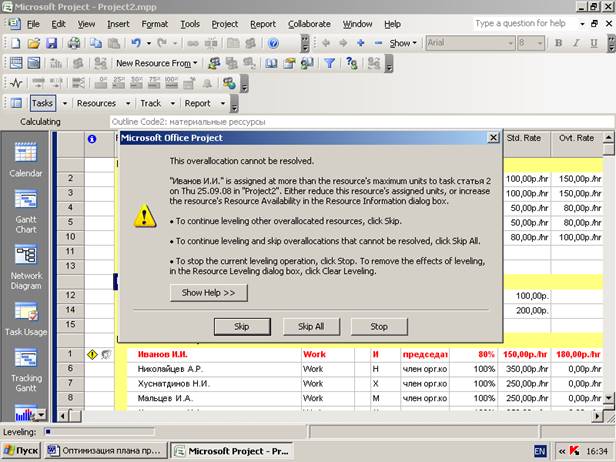
У діалоговому вікні потрібно зробити вибір варіанту розвитку подій:
·
Skip (Пропустити). MS Project пропускає ресурс і продовжує пошук чергового перевищення доступності
·
Skip All (Пропустити все). MS Project пропускає всі перевищення
доступності, які не може вирішити,
і повідомлення на екран більше не
виводиться.
·
Stop (Зупинити). Команда зупинити процес
вирівнювання і видалити всі зроблені затримки.
Відмінити результати автоматичного вирівнювання повністю або частково можна
за допомогою кнопки Clear Leveling (Очистити вирівнювання) в діалоговому вікні вирівнювання завантаження
ресурсів.
Вирівнювання можна відмінити тільки для деяких завдань. Для цього можна
виділити ці завдання мишею при натиснутій клавіші CTRL перед тим, як відкрити діалогове вікно. Після клацання на кнопці Clear Leveling програма відкриє вікно, в якому потрібно вибрати зону дії відміни:
Entire project – Для всього проекту
Selected Tasks - Для вибраних завдань.
Важливі зауваження:
1. Відмінити результати вирівнювання можна тільки для останньої операції
вирівнювання.
2.
Автоматичне вирівнювання
завантаження ресурсів має свої недоліки. В процесі вирівнювання MS Project не досліджує всі можливі комбінації на предмет пошуку оптимального
вирішення затримок завдань, кращого з погляду мінімізації витрат і(або) пошуку найранішої дати закінчення проекту. Рішення які приймає людина, вирівнюючи
завантаження ресурсів уручну, можуть бути ефективнішими в порівнянні з
вирішеннями MS Project.
Ручне вирівнювання
завантаження ресурсів.
На відміну від автоматичного вирівнювання завантаження ресурсів, при якому MS Project застосовує єдину стратегію, а саме затримку призначень і відкладання
завдань, при ручному вирівнюванні
завантаження ресурсів можна застосувати декілька способів або стратегій,
поєднуючи їх. Способи наступні:
1. Збільшити доступність ресурсу шляхом:
·
зміни параметрів доступності
ресурсу;
·
планування наднормового часу для
ресурсу;
·
збільшення доступного часу в
календарі ресурсу.
2. Скоротити навантаження на ресурс шляхом:
·
перепризначення частини
навантаження ресурсу іншим ресурсам;
·
відкладання окремих призначень;
·
відкладання завдань;
·
переривання окремих призначень;
·
переривання завдань;
Збільшення доступності
ресурсу.
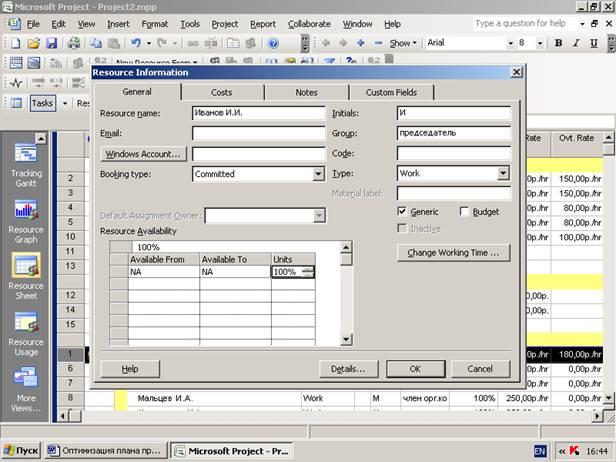
Коректування параметрів
доступності ресурсу.
Для збільшення доступності ресурсу можна змінити наступні його параметри:
·
збільшити період часу, коли
доступний ресурс;
·
збільшити кількість одиниць
ресурсу, доступних в потрібні періоди часу.
Ці зміни проводяться у вікні Resource Information (Відомості про ресурс) в таблиці Resource Availability (Доступність ресурсу) в стовпцях Available To (Доступний по) і
Units (Одиниці) відповідно.
Планування
наднормового часу для ресурсу
Понизити навантаження на ресурс можна, ввівши для
нього деяку кількість годинника наднормового часу. При цьому не потрібно буде
міняти загальний об'єм роботи, запланований на звичайний робочий час. При
розрахунку MS Project
відніматиме годинник, запланований, як наднормові, із загального об'єму
роботи. Витрати цього методу в тому, що наднормова робота оплачується дорожчим.
Але витрати можуть опинитися нижче, ніж вони могли б бути при залученні нового
ресурсу. Порядок роботи MS Project при використанні наднормового часу будуть наступний:
·
звичайний робочий час
розрахується вирахуванням із загального часу призначення введеного наднормового
часу;
·
отримана кількість звичайного
робочого годинника буде спланована на доступний в календарі робочий час, що
зменшить тривалість призначення;
·
наднормовий час буде рівномірно
розподілений по новій тривалості призначення.
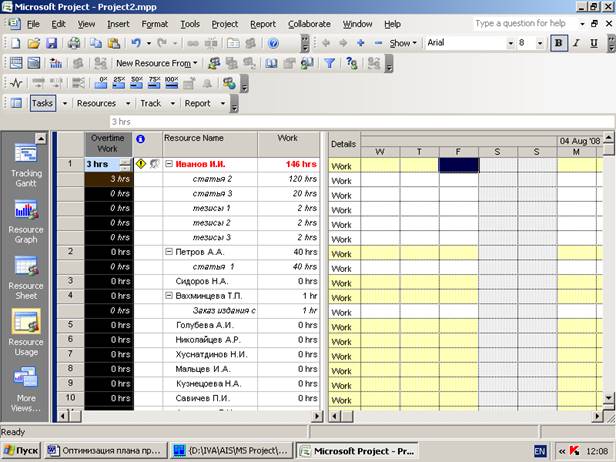
Наднормовий час можна ввести в представленні Resource Usage (Використання ресурсів) в рядки призначень, додавши поле Overtime Work(Наднормові трудовитрати). При цьому необхідно упевнитися в тому, щоб для
ресурсу була визначена ставка наднормових, щоб вона не була нульовою.
У разі, коли за ресурс конкурують два завдання, наднормові краще призначити
обом.
Збільшення
доступного часу в календарі ресурсу
Альтернативним призначенню наднормового часу може бути
збільшення доступного часу в окремих календарях ресурсів або в основному
календарі для всіх ресурсів проекту. При цьому також необхідно пам'ятати про різницю
в оплаті звичайного і наднормового часу.
Щоб збільшити звичайний робочий час для ресурсів потрібно:
·
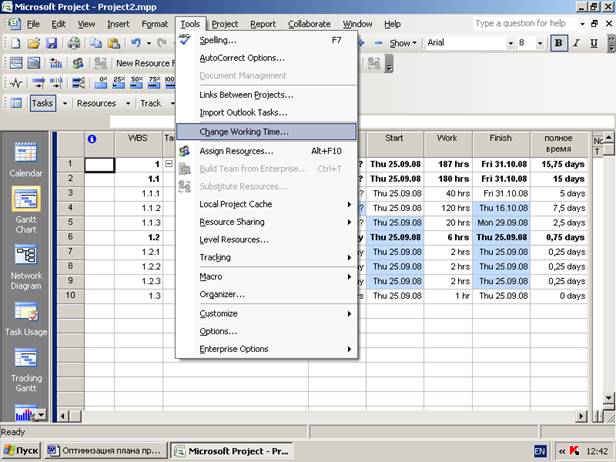
відкрити діалогове вікно Change Working Time (Зміна робочого часу). Для цього використовується меню Tools-> Change Working Time
·
у списку For calendar потрібно вибрати календар (основний для проекту або для конкретного
ресурсу), в який додаватиметься робочий час
·
виділити дати, на які буде
призначено додатковий час
·
у полі From: To: ввести додатковий час.
Скорочення навантаження на ресурс
Перепризначення частини
навантаження ресурсу іншим ресурсам.
Скоротити навантаження на ресурс можна, видаливши призначення з даного
ресурсу за допомогою меню Edit->Delete Assignment (Правка->удаліть
призначення).
Потім можна зробити нове призначення іншому ресурсу у вікні Assign Resources (Призначення ресурсів). Для того,
щоб визначити, які ресурси доступні в необхідний період часу, можна відкрити
представлення Task Information Form (Форма зведення про завдання) і, прокрутивши список ресурсів, проглянути значення поля Remaining Availability (Доступність, що залишилася).
Зробити заміну одного ресурсу іншим можна також у вікні Assign Resources (Призначення ресурсів), виділивши ресурс, який потрібно замінити, і
клацнувши по кнопці Replace (Замінити). У діалоговому вікні Replace Resource (Замінити ресурс) в списку With (На) вибрати ресурс, який буде призначений як заміна.
Відкладання
окремих призначень і завдань
Якщо перевищення доступності ресурсу виникло як
наслідок планування декількох завдань на один і той же час, необхідно відкласти
деякі завдання або призначення на пізніший час.
Відкласти призначення можна декількома способами:
·
за допомогою поля завдання Delay (Затримка). Затримка почала
завдання приведе і до відкладання призначень;
·
за допомогою поля Assignmemt Delay (Затримка призначення) для відкладання почала призначення окремого
ресурсу;
Переривання
окремих призначень і завдань.
Необхідність переривання призначень і завдань виникає,
якщо в ході проекту відбувається накладення завдань один на одного і, як
наслідок цього наступає перевищення доступності ресурсу.
Щоб перервати завдання, можна використовувати
представлення Resource Allocation (Виділення ресурсів) інструмент Split Task (Перервати завдання).
Щоб перервати завдання в представленні Leveling Gantt Chart (Діаграма Ганта з вирівнюванням) потрібно
визначити точну дату і час почала і
закінчення переривання і клацнути по кнопці
Split Task (Перервати завдання). Мишею перенести залишок відрізання на дату час
відновлення завдання.
Щоб перервати призначення потрібно використовувати
представлення Resource Usage (Використання ресурсів) або Task Usage (Використання завдань) і відредагувати почасові осередки з відомостями про
призначення.

