Тема 4. Внесення до
плану проекту додаткової інформації
|
Cпособи введення
додаткової інформації, зокрема
використання полів, що настроюються, і код структур.
|
Коротка анотація
Розглянуті
способи введення додаткової інформації, зокрема
використання полів, що настроюються, і код структур. Додаткова
інформація дозволяє створювати плани, відповідні стандартам і потребам
конкретної організації
Список ключових
термінів.
Коди структур
завдання, визначення пріоритету завдань, замітки і посилання, поля, що настроюються,
поля типу прапор, індикатори, коди структур, що настроюються
Мета лекції
Будуть вивчені:
·
Код структури завдання
·
Пріоритет завдань і групи
ресурсів
·
Замітки і документи
·
Гіперпосилання
·
Поля різних типів, що
настроюються
Додаткова інформація про завдання і ресурси.
Часто, після того, як визначений склад завдань і
ресурсів проекту, зроблені призначення, необхідно внести до проекту додаткову
інформацію, наприклад коментарі. Іноді потрібно прокоментувати окреме
призначення або ресурс. Якщо завдання структуровані за допомогою фаз, то
ресурси в уявленні лист ресурсів ніяк не структуровані. Для структуризації їх,
або завдань іншим способом, можна використовувати коди структур. Наприклад,
привласнити ресурсам код відділу, до якого вони відносяться, і згрупувати за
цим кодом. Можна також визначити об'єм трудовитрат певного відділу, спланувати
його завантаження і так далі
Додаткову інформацію можна вносити як до стандартних,
так і настроюваних полів. Стандартні поля: поле кода
структури завдань; поле пріоритету; імена груп ресурсів, заміток і
гіперпосилань для завдань, ресурсів і призначень. Нестандартні поля можуть
відноситися і до завдань і до ресурсів і бувають двох типів: поля, що власне
настроюються, і поля кодів структур, що настроюються.
Код структури завдань.
Коди використовуються для ідентифікації завдань,
обліку їх виконання, аналізу трудовитрат і іншого. Наприклад, зібравши дані з
однотипних проектів про один і той же відділ, можна порівняти продуктивність
різних команд.
Визначення кодів завдань
роблять в діалоговому вікні WBS Code Definition (Визначення кодів СДР) Тут абревіатура
WBS означає Work Breakdown Structure – Структурна декомпозиція роботи. Вже задані коди структури завдання можна
побачити у файлі project1.mpp. Для цього слід додати в таблицю
колонку з полем WBS. Для створення нового кода або зміни існуючого
треба відкрити спеціальне вікно в меню команд Project > WBS > Define Code (Проєкт>сдр>определіть код).
Хоча кожному
завданню привласнюється унікальний код, він може починатися із загального
префікса кода проекту. Префікс буде однаковим для
всіх завдань проекту і вводиться в спеціальний рядок Project Code Prefix(Префікс коди проекту). Щоб відзначити
всі рівні структури завдання, його унікальний код будується з декількох
послідовностей символів, відокремлених один від одного роздільниками. У кожному
з рівнів можна використовувати свій тип символів. Для визначення нового рівня
треба просто використовувати наступний рядок в таблиці. Точно так легко
видалити рівень простим видаленням рядка. У таблиці неважко бачити, яким чином
її можна заповнити для визначення кода, а також в
останній графі представлені всі можливі типи символів. Довжина послідовності
задається в другому полі таблиці. Цей параметр визначає, скільки елементів
можна буде перенумерувати за допомогою цього кода. Якщо при додаванні параметра вам не вистачить
вибраної довжини, програма видасть попередження. Якщо довжину вибрати більше
одиниці, то при генерації кодів для завдання в них включатимуться нулі перед
першою значущою цифрою. Для текстових послідовностей першої буде буква А. Якщо
ви не хочете бачити зайві нулі, треба вказати довжину «any»(будь-яка). У останній колонці можна вибрати сепаратора, який відокремлюватиме
символьні послідовності, тобто розділяти коди різних рівнів. Зразок кода відображається у вікні перегляду.
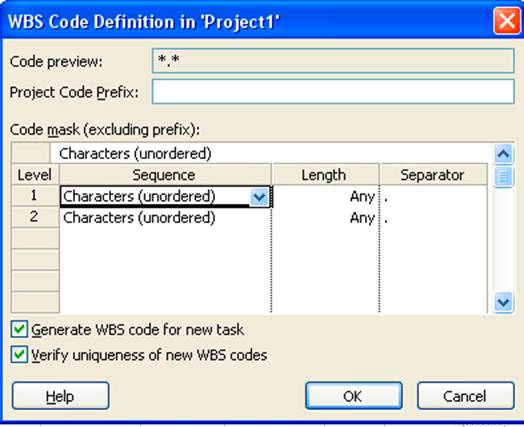
Якщо встановити прапорець Generate WBS cod for new task (Створювати коди СДР для нових завдань), то кожному новому завданню автоматично привласнюватиметься код. Установка
прапорця Verify uniqueness of new WBS codes (Перевіряти унікальність нових код СДР) забезпечить перевірку унікальності
код, введених уручну.
Присвоїти нові коди можна за
допомогою команди Project > WBS > Renumber(Проєкт>сдр>ізменіть нумерацію). Для
того, щоб можна було побачити коди завдань, як уже згадувалося, необхідно
додати в таблицю колонку з полем WBS. При
зміні кода більш високого рівня, автоматично
змінюються всі вкладені коди. У такий спосіб можна призначити власні коди
блокам завдань. Наприклад, перевизначити код у файлі, задавши третій рівень як
«characters» з
довжиною «any». А потім перейменувати у завдання «start.text» код (у властивостях завдання
вкладка Advanced), задавши інше значення для першого кода
послідовності, не число, а наприклад, слово «new». Ви побачите, як зміняться всі вкладені коди завдання.
Пріоритет завдань і групи
ресурсів.
Пріоритет відображає важливість
виконання завдання для проекту. Ця числова величина, змінна від 1 до 1000. За
умовчанням, встановлений в діалоговому вікні відомостей про проект, пріоритет
дорівнює 500. Змінити його можна на вкладці General(Загальні) діалогового вікна відомостей про
завдання. Якщо виконання деяких завдань можна відкласти, то їм привласнюється
низький пріоритет.
Інформація
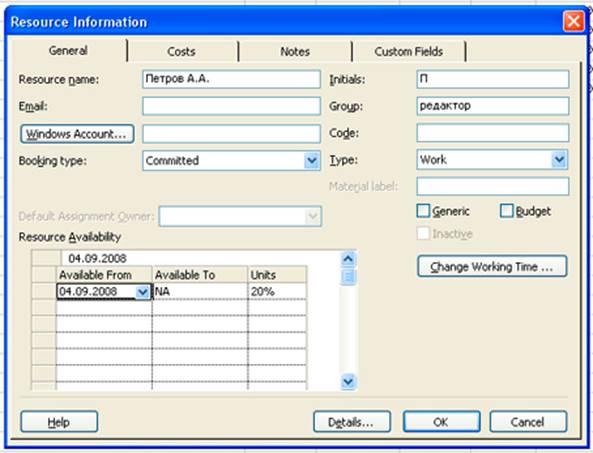
про групу ресурсу вводиться в поле Group(Група) вкладки General(Загальні) діалогового вікна відомостей про ресурс або таблиці Entry(Введення) представлення Resource Sheet(Лист ресурсів). Ця інформація може потрібно при визначенні перевантаження ресурсу, або для
сортування.
Замітки і документи.
Щоб супроводжувати яке-небудь завдання або ресурс
заміткою або документом, потрібно використовувати вкладку Notes(Замітки) діалогового вікна відомостей про завдання або ресурс.
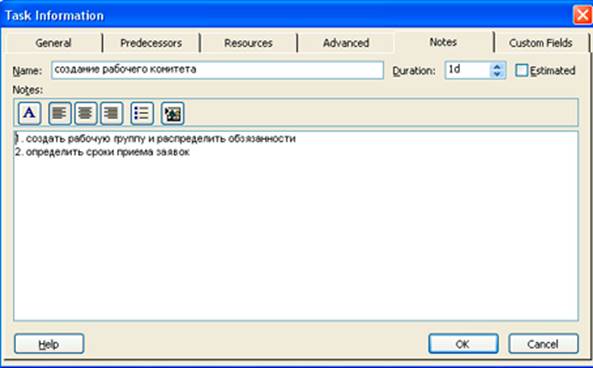
Розглянемо додавання заміток і документів на прикладі
якого-небудь завдання, відкривши файл project.mpp і двічі клацнувши по
будь-якому завданню. Потім слід вибрати вкладку Notes(Замітки). На вкладці, що відкрилася, буде розташовано багатосторінкове поле
редактора заміток з очевидними функціями. На особливу згадку заслуговує функція
додавання об'єкту з файлу, до неї ми ще повернемося. А зараз подивимося, як
виглядають завдання, що містять замітки.
У полі індикаторів вони мають відповідний значок. При наведенні на нього курсора відображається текст замітки. Проте, якщо
вставлений об'єкт з файлу, то інформація про нього не відображається при
наведенні курсора. Надалі для відбору завдань із
замітками можна скористатися фільтром Tasks with attachment(Завдання із замітками). Для
редагування заміток можна додати відповідний стовпець в таблицю, або
використовувати поле Notes(Замітки). Щоб пов'язаний із завданням файл був видний, його можна вставити прямо в
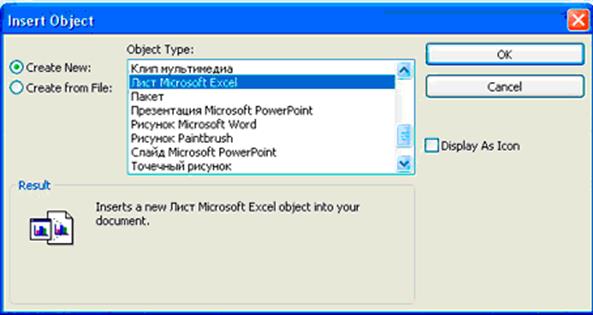
діаграму Ганта, використовуючи команду Insert > Object(Вставка>об'ект). У вікні, що відкрилося, є два перемикачі, вони дозволяють вибрати, яким
чином буде вставлений об'єкт. Якщо вибраний пункт «створити новий об'єкт», то
відкриється спеціальне застосування для вибраного типу об'єкту. Якщо вибраний
пункт «вставити з файлу», то з'явиться поле для введення шляху до файлу. При установці
прапорця Link(Зв'язок з файлом) шляху до файлу
оновлюватимуться при зміні початкового файлу. Наприклад, у файл-замітку для
завдання «створення робочого комітету» можна вставити план першого засідання. А
в завдання «Розсилка першого повідомлення» можна вставити зауваження про список розсилки. Список
розсилки вставимо в діаграму як документ. Відформатувати
його положення і вигляд на діаграмі можна в діалоговому вікні форматування. Щоб
викликати контекстне меню, треба клацнути по об'єкту правою кнопкою миші і
вибрати команду Properties(Властивості).
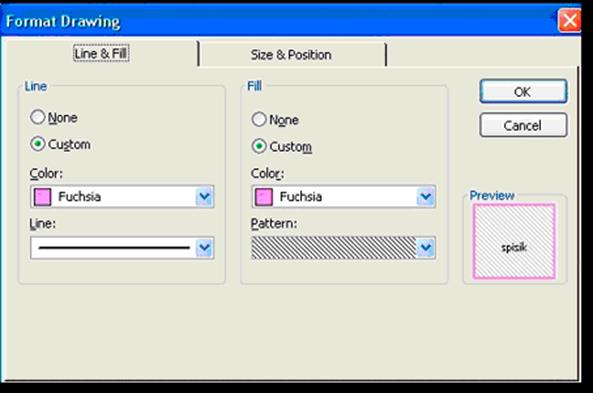
Це вікно складається з двох вкладок. Положення визначається на вкладці Size&Position(Розмір і положення). Його можна задати щодо шкали часу, встановивши потрібний перемикач, або
щодо завдання. Якщо положення об'єкту пов'язане з шкалою часу, то в полі Vertical(По вертикалі) потрібно
вказати відстань між нею і об'єктом. Крім того, в полі Date(Дата) потрібно вибрати
дату, під якою буде розташований об'єкт. Якщо положення об'єкту пов'язане із
завданням, то у відповідних полях указуються відстані між відрізком завдання і
об'єктом. А група перемикачів Attachment point(Точка прив'язки) визначає, з якого боку від відрізання буде
розташований об'єкт. Ідентифікатор завдання вводиться в поле Id(Ід).
Розмір об'єкту на діаграмі визначається полями розділу Size(Розмір). На вкладці Line & Fill(Лінії і заливка) можна вказати особливості
обмеження і закрашення об'єкту. Крім того, після того, як об'єкт вставлений,
його можна перетягнути мишею в інше місце на діаграмі, або змінити розмір рамок
за допомогою миші.
Гіперпосилання
Гіперпосилання можна створювати для завдань, ресурсів
і призначень. Особливо зручно це робити, коли документ дуже об'ємний, щоб
зберігати його в плані проекту. Відкрийте файл project.mpp. Для створення зв'язку між
гіперпосиланням і об'єктом в плані (завданням, ресурсом, призначенням), треба
виділити рядок з об'єктом і використовувати команду Hyperlink(Гіперпосилання) меню Insert(Вставка) або контекстного меню. За допомогою
кнопок справа можна вибрати тип
посилання: посилання на файл в Інтернеті;
посилання на завдання, ресурс, або уявлення в поточному плані; посилання на
новий документ; посилання для створення електронного повідомлення. При
створенні посилання на файл в інтернеті можна вибрати
файл в поточній теці або в списку недавно відкритих файлів. У полі Text to display(Текст) треба вказати текст, який відображатиметься у вигляді посилання. Можна
також кнопкою Screen Tip(Підказка) ввести текст, який
з'являтиметься при наведенні курсора.
Цікава можливість посилання на місце в поточному
документі. У центральному вікні буде
відображений список уявлень. З них слід вибрати те, на яке створюється
посилання. При цьому можна вказати ідентифікатор завдання або ресурсу, що
виділяється при відкритті уявлення. Якщо посилання створене, це буде відмічено
в колонці (поле) індикаторів спеціальним значком.
Настроювані поля
Не дуже об'ємну інформацію
про завдання і ресурси можна зберігати в полі заміток. Це текстові поля, що
фактично настроюються, в них можна поміщати фрагменти супровідного тексту. Їх
головна перевага полягає в тому, що можна прикріпити до завдання зовнішні файли
або використовувати команди форматування тексту. Проте структурувати,
наприклад, відфільтрувати таблицю за
інформацією, що міститься в замітках, неможливо.
Використання полів, що настроюються, дозволяє легко
структурувати інформацію про завдання і ресурси. Наприклад, хай виникла
необхідність знати, що конкретно робиться в ході виконання кожному із завдань і
які результати досягаються після її завершення. Використовувати замітки для
зберігання двох типів інформації незручно. Але можна створити два поля, що
настроюються. Тоді по цих полях можна буде структурувати дані. І
використовувати їх роздільно надалі.
Як створити поле, що
настроюється, розглянемо на прикладі файлу
project.mpp. Робота з полями, що
настроюються, відбувається в діалоговому вікні Custom Fields (Налаштування полів), його можна або
викликати однойменною командою з контекстного меню при виділеній колонці,
або Tools > Customize > Fields (Сервіс>настройка> Поля). У внутрішні
таблиці вже включений набір полів, які можна набудувати за своїм способом. Ці
поля можуть відноситися або до ресурсів, або до завдань, і відрізняються вони
по типах даних, які в них можна зберігати.
Типи полів, що настроюються
|
Тип |
Макс. число полів |
Вміст поля |
|
Cost (Витрати) |
10 |
Дані про вартість завдання |
|
Date (Дата) |
10 |
Дати |
|
Duration (Тривалість) |
10 |
Тривалість, трудовитрати |
|
Finish (Закінчення) |
10 |
Дати |
|
Flag (Прапор) |
20 |
Логічні Yes(Так) або No(Немає) |
|
Number (Число) |
20 |
Числа |
|
Start (Почало) |
10 |
Дати |
|
Text (Текст) |
30 |
Текстові дані |
|
Outline Code (Код
структури) |
10 |
Структуровані значення |
Перш ніж вибирати тип поля, треба встановити перемикач
на завдання, або ресурси. Потім вибравши потрібний тип даних необхідно вибрати
поле і набудувати його потрібним чином. Для того, щоб побачити нове поле, не
забудьте ввести його в таблицю (створити нову колонку). Для швидкого
перейменування і створення простого поля, що настроюється, досить клацнути на
його назві в списку полів, що настроюються, і ввести нову назву.
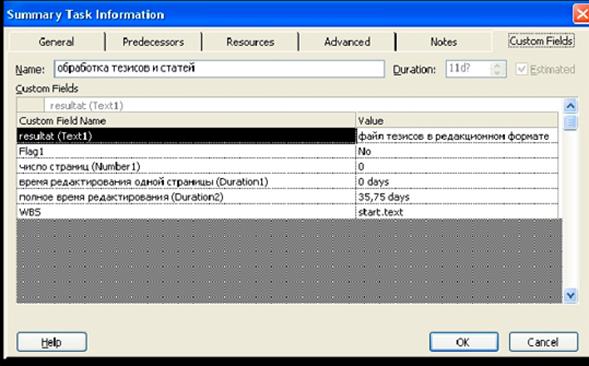
Заповнювати поля можна двома способами. Перший,
додавши його в таблицю, редагувати дані
так само, як і в решті всіх полів. Другий, використовувати вкладку Custom Fields(Налаштування полів) діалогового
вікна відомостей про завдання або ресурс. На ній будуть відображені всі вже
існуючі поля.
Відображати вміст поля, що настроюється, можна не
тільки в таблиці (створивши нову колонку), але і прямо на діаграмі Ганта поряд із завданнями. Зробити це можна в діалоговому
вікні налаштування стилів відрізань. Воно відкривається після подвійного
клацання по відрізку лівою кнопкою. У нім треба вибрати текстову інформацію і
положення тексту. Можна також змінити шрифт або його стиль.
Використання формул.
Особливо цікава і зручна можливість змінювати значення
полів, що настроюються, автоматично за допомогою формул. Наприклад, введемо
поле з розрахунком загального часу редагування статті. У нім ми
підраховуватимемо твір середнього часу редагування однієї сторінки на число
сторінок. Не забудьте, що заздалегідь мають бути створені два відповідні поля,
що настроюються . Створимо ще одне поле
і у вікні діалогу виберемо атрибут, що настроюється, як формулу. Програма
видасть попередження, що для цього поля всі раніше введені дані можуть бути
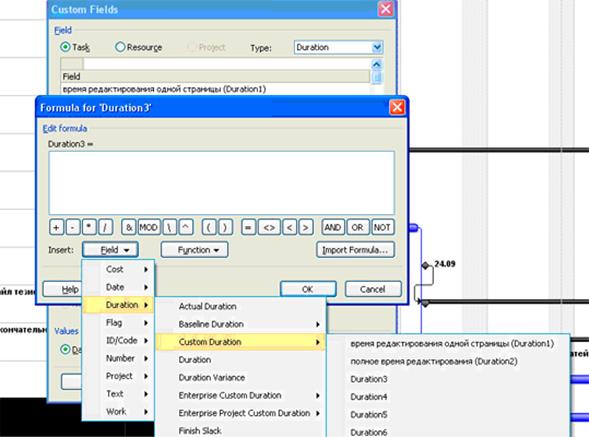
загублені. Для створення формули в неї можна підставляти існуючі поля різного
типу (кнопка Field) і закладені в редактор функції. Крім того, можна імпортувати формулу з
іншого поля будь-якого з відкритих проектів.
Сумарне поле всієї фази
настроюється особливим чином, якщо ми хочемо, щоб його значення
автоматично перераховувалися і для
сумарних завдань. Це можна зробити в розділі «Розрахунок для сумарних завдань і
груп» діалогового вікна налаштування полів. У цьому розділі три перемикачі.
Якщо встановити перший, то дані поля, що настроюється, розраховуватимуться
тільки для звичайних завдань. Другий перемикач дозволяє розраховувати значення
поля, що настроюється, для сумарних завдань, використовую одну з операцій
списку. Склад цього списку міняється залежно від типів полів, для текстових
полів він недоступний.
Третій перемикач дозволяє використовувати для сумарного поля ту ж формулу,
яка задана для звичайних завдань. У нашому випадку зручніше використовувати не
формулу, а операцію складання значень поля, що настроюється, для завдань. Адже
в нашу формулу включені значення інших полів. А значить, для них теж треба
набудувати параметри визначення значення цих полів для сумарних завдань. Інакше
значення цих полів для сумарних завдань завжди будуть нульовими, і результат
формули буде нулем. Відмітимо ще, що фактично ми отримали поле, що відображає
трудовитрати відповідних завдань. У програмі для подібної інформації є аналог,
стандартне поле Work(Трудовитрати). Проте в нього не можна
внести формулу, це поле, що не настроюється, і дані в нього можна вводити
тільки уручну.
Модель, коли дані в полі
автоматично перераховуються, а потім їх вносять вручну до плану проекту, таїть
в собі небезпеку. Можна випадково забути внести дані про трудовитрати в план
проекту, і він виявиться неточним. Для
усунення цієї проблеми використовують спеціальні поля - індикатори.
Операції для зведення даних
в сумарних завданнях
|
Операція |
Типи полів |
Опис |
|
And (И) |
Flag (Прапор) |
Логічне І. Якщо всі вкладені рядки в цьому полі мають значення Так, то
результат операції – теж Так. Якщо хоч би один з рядків містить значення
Немає, то і результат логічної операції буде Немає. |
|
Or (Або) |
Flag (Прапор) |
Логічне АБО. Якщо хоч би один з лав містить значення Та в цьому полі, то
операція зведення теж дасть Так. |
|
Average (Середнє) |
Cost(Вартість), Duration(Тривалість), Number (Число) |
Зведення буде середнім по всіх значеннях вкладених несумарних
рядів. |
|
Average First Sublevel (Середнє
першого підрівня) |
Cost(Вартість), Duration(Тривалість), Number (Число) |
Зведення буде середнім по всіх значеннях вкладених несумарних
рядів і по всіх значеннях вкладених сумарних рядів першого рівня. |
|
Count All(Скласти все) |
Number (Число) |
При зведенні складатимуться всі сумарні і несумарні
ряди. |
|
Count First Sublevel(Скласти
перший підрівень) |
Number (Число) |
При зведенні складатимуться сумарні ряди першого рівня і всі вкладені несумарні ряди. |
|
Count Nonsummaries
(Скласти несумарні) |
Number (Число) |
При зведенні будуть складені всі несумарні
завдання. |
|
Maximum (Максимум) |
Cost(Вартість), Duration(Тривалість), Number (Число) Start (Почало) Finish (Закінчення) |
Результатом зведення буде максимальне значення серед всіх значень нижче. |
|
Minimum (Мінімум) |
Cost(Вартість), Duration(Тривалість), Number (Число) Start (Почало) Finish (Закінчення) |
Результатом зведення буде максимальне значення серед всіх значень нижче. |
|
Sum (Сума) |
Cost(Вартість), Duration(Тривалість), Number (Число) Start (Почало) Finish (Закінчення) |
Результатом зведення буде максимальне значення серед всіх значень нижче. |
Використання індикаторів.
У полі, що настроюється, можна використовувати не
тільки текстові і цифрові дані, але і малюнки. Це так звані колірні індикатори. Колір індикатора залежить
від виконання або невиконання логічної умови. Відкриємо файл project.mpp. Створимо поле «оновлена». В принципі, індикатор можна відобразити і в
самому полі «Загальний час редагування статті», але ми створимо нове поле типу
«прапор», щоб показати, як працювати з полями такого типу. У діалоговому вікні
перейменуємо поле Flag1(Флаг1) в «Оновлена». Потім у вікні
налаштування формули для нього введемо формулу [Duration2]=[Work] ([Длітельность2]=[Трудовитрати]).
Поля-прапори можуть містити тільки значення Yes «Так» або No«Ні». Якщо загальний час редагування статті дорівнює трудовитратам, то поле
міститиме значення «Так». Для
відображення індикатора у вікні налаштування поля виберемо для Values to display (Значення, що
відображаються)
кнопку Graphical Indicators (Графічні індикатори). Відкриється нове діалогове вікно. У нім настроюються критерії
відображення індикаторів для різних завдань. У верхній частині вікна є
перемикач для типу завдань (сумарні або не сумарні). Для кожного з них можна
встановити свої критерії. Якщо встановлено обидва прапорці в цьому перемикачі,
то тим самим, настроюючи параметри звичайних завдань, ви автоматично задаватимете параметри для решти всіх завдань
проекту. Налаштування індикаторів проводиться в центрі вікна. У першій колонці
вибирається логічна операція, в другій значення для перевірки, і в останній
малюнок індикатора. Перевірка значення поля виконується по черзі зверху вниз.
Для переміщення умови за списком вгору або вниз служать стрілки збоку.
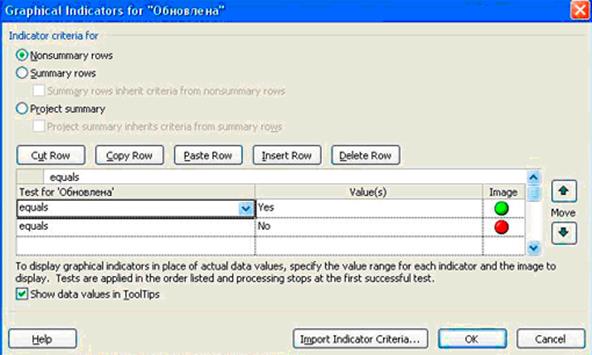
Якщо потрібно побачити значення поля, прихованого
індикатором, то слід встановити прапорець Show data values in ToolTips (Показувати значення даних в спливаючих підказках). Тоді дані відображатимуться при наведенні курсора
на індикатор. Іноді може відбутися розузгодження
даних індикаторів у файлі. Річ у тому, що для індикатора сумарного завдання
необхідно задавати формулу розрахунку значення для сумарних завдань. Інакше
вийде, що його дані можна буде
редагувати. Щоб зробити це перейдемо в діалогове вікно налаштування полів і
виберемо операцію підсумовування для поля «Оновлена» у вікні вибору завдань. У
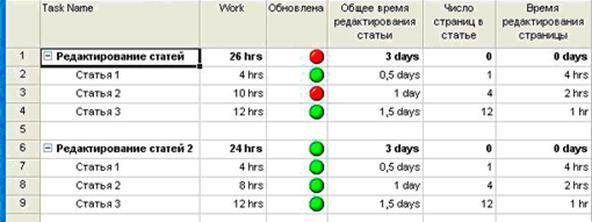
нашому прикладі нам підходить логічна операція «І». Як виглядають результат
зведення завдань можна подивитися на малюнку. Тут у сумарного завдання
«редагування статей» індикатор червоного кольору, оскільки у одного з підлеглих
завдань оновлення не було зроблене (це відмічено індикатором червоного кольору
для цього завдання).
Коди структур, що
настроюються.
Можна різними способами
організувати структуру проекту. Одін із способів це
ієрархія вкладених завдань. Крім того, можна упорядковувати завдання за
допомогою коди WBS. Іноді цих способів не
вистачає, і в цьому випадку можна створити власні коди структур. Особливо
зручна така організація ієрархії для ресурсів. Набудувавши
потрібні вам коди, ви можете надалі легко групувати ресурси, наприклад, по
посаді, або по відділах. Подібну організацію інформації дуже зручно
використовувати при складанні звітів або підведенні підсумків.
Коди структури, що настроюються, створюють в діалоговому
вікні налаштування полів, при цьому нові коди можуть відноситися і до завдань і
до ресурсів. Тип поля потрібно вибрати за допомогою перемикача у верхній
частині вкладки. Потім із списку в діалоговому вікні вибрати потрібний Outline Code(Код, що настроюється), для зручності його можна перейменувати.
Наприклад, організовуємо для ресурсів код структури, що настроюється, по
відділах і посадах. Новий код необхідно набудувати. Для цього слід натиснути
кнопку Lookup (Підстановка) і у вікні, що розкрилося,
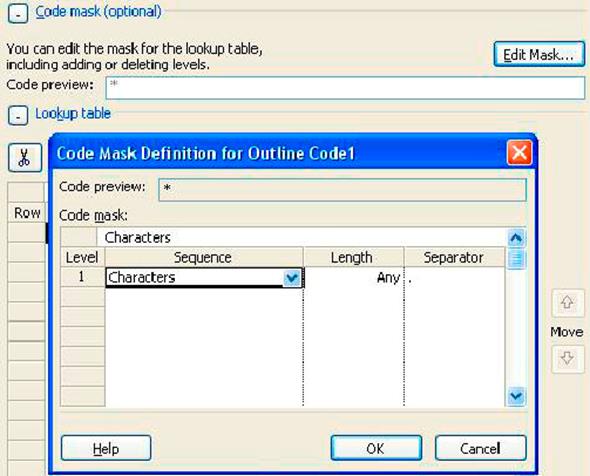
вибравши верхній блок Code Mask (Маска кода), натиснути на кнопку Edit Mask (Редагувати маску). Редактор маски
коди виглядає також як для коди WBS. Точно
також в нім можна задати декілька рівнів коди, назви рівнів, і формат даних. У
нашому випадку ми використовували символьні рядки з необмеженим числом
символів. Після налаштування маски коди ми повернемося у вікно редагування
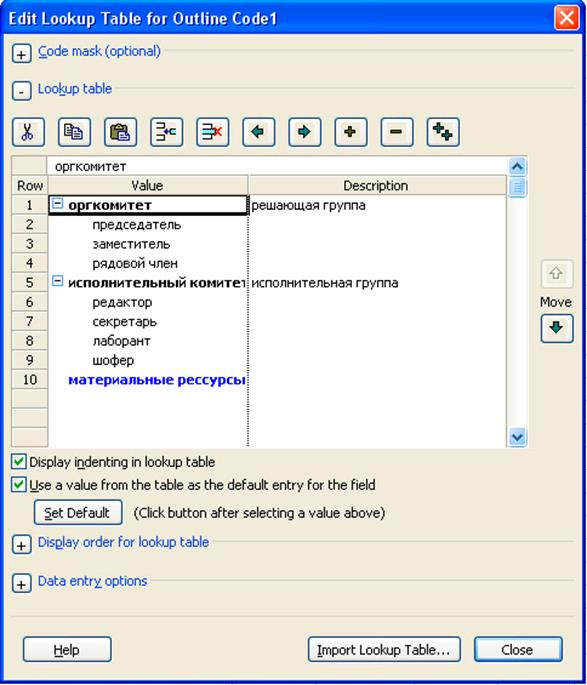
таблиці підстановки кода, що настроюється. У
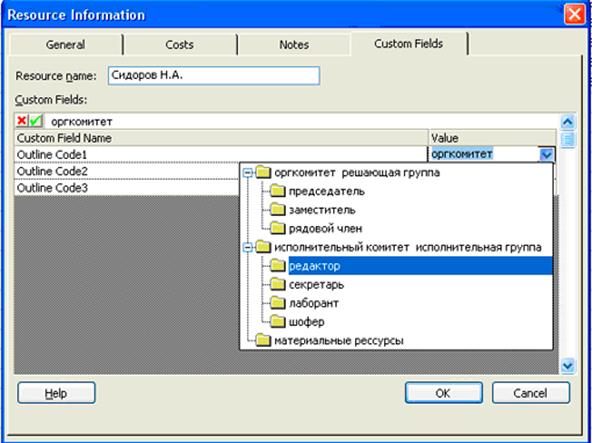
діалоговому вікні можна редагувати два поля. Перше з них Outline Code(Код, що настроюється) містить значення для підстановки, що відображаються в списку при заповненні
поля. Друге поле називається Description(Опис) і містить опис поля, або розшифровку код. Саме опис коди буде використаний програмою
при сортуванні даних за кодом, а також відображатися при їх угрупуванні.
Якщо встановити прапорець в кнопці Use а value from а table as а default entry for the field (Використовувати значення з таблиці як значення за умовчанням), то програма встановлюватиме вибране значення за умовчанням для всіх нових
ресурсів. Існує також можливість сортування по значеннях коди при відображенні
в таблиці. Для цього треба використовувати кнопку Display order for lookup table (Порядок відображення в таблиці підстановки). Розділ Data entry options (Параметри введення даних) дозволяє при
введенні нового ресурсу використовувати нові коди, ще не задані в таблиці
підстановки.
Назва коди структур, що настроюється, з'явиться в
списку полів, що настроюються, після його створення. Значення його для кожного
ресурсу можна вибрати в списку, що розкривається. Надалі можна групувати
ресурси по цьому полю.