Тема 11. Облік
ПДВ у програмі «MASTER Бухгалтерія»
1.
Податок на додану вартість і особливості його обліку.
2.
Видані податкові документи.
3.
Формування вхідних податкових накладних.
4. Податкова
декларація.
1.
Податок на
додану вартість і особливості його обліку
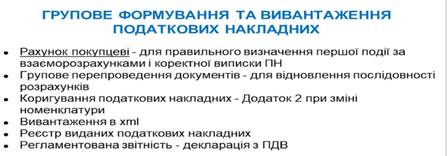
2. Видані податкові документи.
Для того,
щоб сформувати видану податкову накладу виконайте наступні дії.
1.
Перейдіть у реєстр документів, в якому містяться рахунки.
Для цього скористайтеся пунктом меню Документи продажів, який
розташований у розділі Документи
модуля Продажі.
2. В
реєстрі документів виберіть необхідний рахунок.
Основою для формування документу Видана податкова накладна є
документ Рахунок покупцеві, виписаний на готову продукцію, надану послугу замовнику або
продаж ТМЦ.
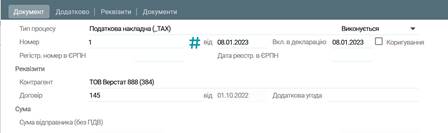
3. Натисніть на кнопку Розрахунок
(або клавішу F2).
4. З випадаючого меню виберіть дію Сформувати податкові накладні за подіями.
5.
Перейдіть у реєстр документів, який містить податкові накладні.
6. У
реєстрі податкових накладних перегляньте сформовану податкову накладну. Для
цього натисніть кнопку Змінити (або клавішу F4).
7.
Натисніть на кнопку Змінити (або клавішу F4) та перегляньте сформовані рядки податкової
накладної. При необхідності відкоригуйте значення параметрів.
8.
Збережіть внесені зміни за допомогою кнопки Зберегти.
9.
Сформуйте банківські проводки та додайте щойно створену податкову накладну в
реєстр виданих податкових накладних.
3. Формування
вхідних податкових накладних
Для того,
щоб сформувати документ Вхідна
податкова накладна на
підставі Рахунку постачальника ТМЦ (або Рахунку
на послуги отримані) виконайте
наступні дії
1.
Перейдіть у реєстр документів, в якому містяться документи операцій покупок.
2. В
реєстрі документів виберіть потрібний рахунок та натисніть кнопку На підставі (або
комбінацію клавіш Shift+F7).
3. З випадаючого меню
виберіть пункт меню Вхідна податкова накладна.
4. В
екранній формі у вкладці Документ вкажіть номер та дату документа (дату першої події)
5. У
вкладці Додатково вкажіть дату для проводок.
6.
Збережіть внесені зміни за допомогою кнопки Додати.
7.
Вкажіть, за потреби, включати чи не включати у податкову накладну рядок з
записом по ТЗВ постачальника.
8.
Збережіть внесені зміни за допомогою кнопки ОК.
Автоматично сформується податкова накладна, яка з’явиться у
реєстрі документів.
9.
Перейдіть у реєстр документів, який містить видані податкові накладні.
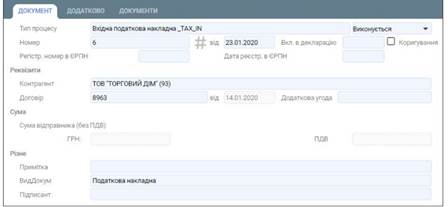
10. У
реєстрі податкових накладних перегляньте сформовану податкову накладну. Для
цього натисніть кнопку Змінити (або клавішу F4).
11. У
вкладці Рядки перегляньте сформовані рядки податкової накладної. Для цього
натисніть кнопку Змінити (або клавішу F4). При необхідності відкоригуйте значення
параметрів.
12.
Збережіть внесені зміни за допомогою кнопки Зберегти.
13. Сформуйте банківські проводки та додайте щойно створену
податкову накладну в реєстр отриманих податкових накладних.
4. Податкова
декларація
Для того,
щоб сформувати Податкову декларацію з
податку на додану вартість виконайте
наступні дії.
1.
Скористайтеся пунктом меню Звітність
по ПДВ, який розташований у розділі ПДВ модуля Податковий облік.
2.
Перейдіть у вкладку Типи
розрахунків та виберіть поле Декларація з ПДВ.
3.
Перейдіть у вкладку Результатів
розрахунків та натисніть кнопку Додати (або
клавішу F7).
4. В
екранній формі вкажіть потрібні параметри
5.
Збережіть внесені дані за допомогою кнопки Зберегти.
Розпочнеться процес формування податкової
декларації.
6.
Перегляньте текстовий документ з попередженнями.
7.
Закрийте текстовий документ.
8.
Перейдіть у вкладку Візуалізація
та перегляньте сформовану податкову
декларацію.
Використана
література:
1. Навчальний
посібник із ведення бухгалтерського обліку в
MASTER:Бухгалтерія URL: https://masterbuh.com/storage/files/navchalnij-posibnik-dlya-studentiv-z-buhobliku-v-master-buhg_1595407006.pdf

