Практична
робота №6 "Звітність за проектом"
1. Мета роботи: отримання навичок формування звітів по
проекту.
2. Теоретичні відомості
Приклади ілюструються з
використанням проекту Розробка програми.
2.1 Формування статистики проекту
1. Проект / Відомості про проект - відкриється вікно відомостей про
проект.
2. Кнопка Статистика - на екрані вікно статистики
проекту.
3. Аналіз вмісту вікна
показує, що завершення проекту очікується через 3,28 дня, фактичні витрати
склали 258030р і вартість робіт, що залишилися дорівнює 19425р.
2.2 Формування стандартного звіту
1. Звіт / Звіти - відкрилося вікно з
категоріями стандартних звітів.
2. Подвійним
клацанням миші вибрати категорію Призначення
- відкриється вікно зі списком звітів цієї категорії.
3. Подвійним
клацанням миші вибрати звіт Справи по
виконавцям і часу - перша сторінка звіту виводиться на екран. Звіт показує
щоденне розподіл трудовитрат виконавців по задачам.
4. За
допомогою кнопок

гортаємо сторінки звіту по горизонталі.
5. Вихід із звіту -
кнопка Закрити.
2.3
Налаштування стандартного звіту
1. Звіт /
Звіти - відкрилося вікно з категоріями стандартних звітів.
2. Подвійним клацанням миші вибрати категорію Призначення - відкриється вікно зі
списком звітів цієї категорії.
3. Клацанням миші вибрати звіт Справи по виконавцям і часу і натиснути кнопку Змінити.
4. У вікні властивостей перехресного звіту змінити в
поле Стовпець значення Дні на Тижні. Ok. На екрані знову список звітів категорії Призначення.
5. Подвійним клацанням миші відкрити звіт Справи по виконавцям і часу.
6. Результат - на відміну від попереднього варіанту
звіту трудовитрати виконавців згруповані по тижнях.
7. Закрити звіт і вікно категорій звітів.
2.4 Створення настроюваного звіту
1. Відкрити
список категорій звітів: Звіт / Звіти.
2. Подвійним
клацанням миші відкрити категорію Настроюванні.
3. Кнопка Створити - відкриється список типів
звітів.
4. Вибрати Перехресне таблиця. Ok.
5. Заповнити
вікно властивостей звіту відповідно із зображенням на рис. 2.1. Ok.
6. Натиснути
кнопку Перегляд - формується звіт, зображений на рис. 2.2.
2.5 Видалення звіту
1. Відкрити
список категорій звітів: Звіт / Звіти.
2. Подвійним
клацанням миші відкрити категорію Настроювані.
3. Натиснути
кнопку Організатор.
4. У правому
списку виділити назву видаляється звіту Затрати Задач і натиснути кнопку
Видалити, підтвердити видалення.
5. Закрити всі
раніше відкриті вікна (організатор, список звітів, перелік категорій звітів).
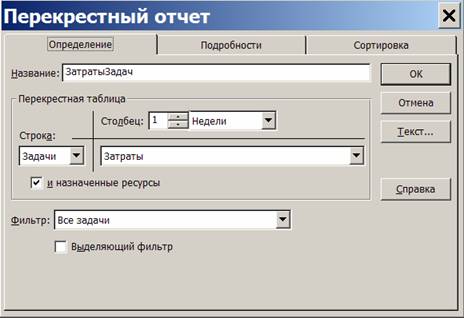
Рис. 2.1. Параметри створюваного
звіту
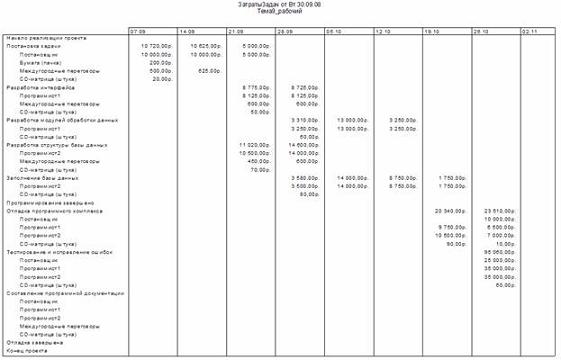
Рис. 2.2. Результат формування
звіту
2.6 Формування наочного звіту
1. Звіт / Наочні звіти.
2. У вікні, на
вкладці Всі вибрати звіт Зведений звіт
про витрати ресурсів і натиснути кнопку Переглянути.
3. Звіт
формується в системі Excel і має вигляд кругової діаграми, зображеної на рис.
2.3.
4. Закрити
Excel.
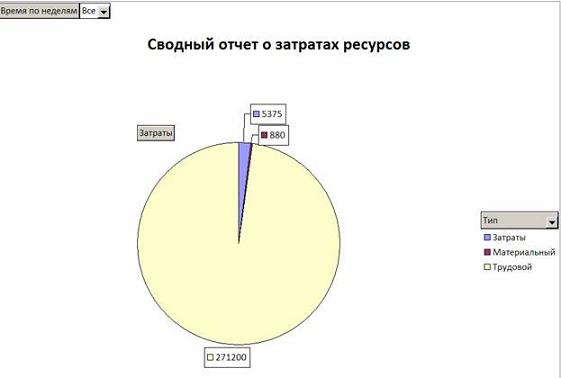
Рис. 2.3.
Зведений звіт про витрати ресурсів
2.7 Створення наочного звіту
1. Звіт / Наочні звіти.
2.
Натиснути кнопку Створити шаблон.
3.У
полі Виберіть дані, за якими потрібно
створити звіт встановити Зведення по
задачам. Ok.
4. У
системі Excel відкриється макет звіту, зображений на рис. 2.4.
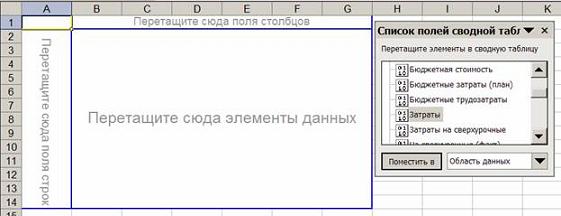
Рис. 2.4. Макет наочного звіту
5. Перетягнути зі списку полів Завдання в область полів рядків, а Витрати - в область елементів даних.
6. За допомогою кнопки вибору
поля Завдання відобразимо у звіті
завдання другого рівня. Результат зображений на рис. 2.5.
7. Закрити Excel.
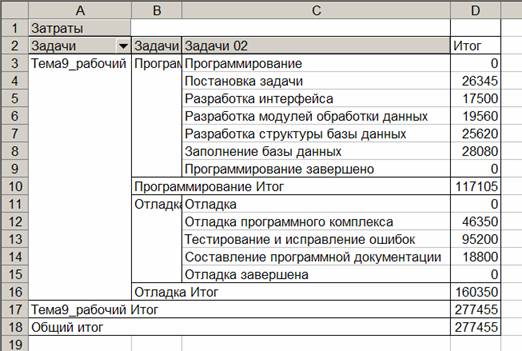
Рис. 2.5. Побудований наочний
звіт
3. Завдання для самостійного виконання
Для
раніше створених проектів Впровадження
бухгалтерської системи, Ремонт квартири сформувати наступні види звітів.
1.
Статистику проекту.
2.
Будь-який з стандартних звітів.
3.
Будь-який з стандартних звітів з попередньо зміненими параметрами.
4. Свої
власні настроюються звіти всіх чотирьох видів.
5.
Зумовлений наочний звіт. Результат зберегти файл Звіт1.xls.
6.
Самостійно створений наочний звіт. Результат зберегти файл Зві2.xls.

