Практична
робота №5 "Відстеження проекту"
1. Мета роботи: отримання навичок відстеження ходу
виконання проекту, введення фактичних даних і використання методики освоєного
обсягу.
2. Теоретичні відомості
Приклади відстеження ілюструються
з використанням проекту Розробка програми
2.1 Збереження
базового плану
1. Переключитися в
діаграму Ганта.
2.
Вибрати пункт Сервіс / Відстеження / Поставити
базовий план.
3.
Встановити перемикачі Задати базовий план і всього
проекту - Ok.
4.
Вибрати Вид / Діаграма Ганта з відстеженням. Результат - поточний і базовий плани збігаються.
Поточний план зображений кольоровими відрізками, а базовий – відрізками сірого
кольору.
2.2 Налаштування представлення Використання завдань
1.
Переключитися в представлення Використання завдань.
2.
У контекстному меню правої таблиці представлення вибратиТрудовитрати, Фактичні трудовитрати і Фактичні
витрати..
3. Вставити в ліву таблицю стовпці Зупинка, Відновлення, що залишилися трудовитрати,%
завершення: Вставка / Стовпець - вибрати ім'я стовпчика - Ok ( рис. 2 .1 ).
2.3 Ввод повременных данных ресурсов
1.
Ведемо почасові дані ресурсу Постановник по виконанню завдання Постановка завдання. Йому заплановані
роботи протягом 10 робочих днів загальною трудомісткістю 80 год.
2.
У рядку Постановник в
комірки Фактичні трудовитрати введемо значення по 8 год протягм
10 перших робочих днів.
3.
У рядку Папір в
комірку Фактичні трудовитрати введемо
1 в перший день роботи постановника 7.11.12.
4. У рядку СD-матриця в комірку Фактичні трудовитрати введемо 2 в цей ж день
7.11. 12. Результат- відсоток завершення завдання дорівнює 100% і вонавідзначається знаком в стовпці індикаторів ( рис. 2 .1 ).
5. У
рядку Міжміські переговори в комірку Фактичні витрати введемо 100, 200 і 200 в Відповідно з рис. 2 .1 .
6.
Переключитися в діаграму Ганта з
відстеженням. Результат - проект виконується точно у відповідності з початковим
планом.
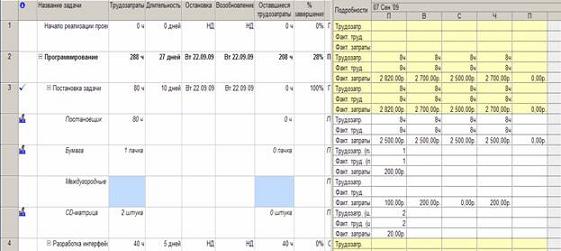
Рис. 2.1. Результат
введення почасових даних
2.4 Введення почасових даних завдань
1.
Переключитися в представлення використання задач (Вид / Використання завдань).
2.
Знайти рядок завдання Розробка інтерфейсу. На неї призначений Програміст1, Міжміські переговори і CD-матриця. Трудовитрати програміста становлять 40 год (5 днів по 8 год), а CD- матриць витрачається по однієюштуці в день (всього 5 шт).
3.
У рядок Фактичні трудовитрати правої таблиці, розташованої навпроти назви задачі, введемо трудовитрати завдання в робочі дні, починаючи
з запланованого дня початку робіт
(23.11. 12): 4 ч, 8 ч, 8 ч, 8 ч, 8 ч, 4 ч. Результат - система сама розподіляє фактичні трудовитрати завдання по виконуючим її трудовим
ресурсам. Оскільки такий
ресурс єдиний (Программіст1),
все вводяться значення переносяться в його трудовитрати.
4.
У рядку CD-
матриця для цього ж завдання в перший день роботи
програміста введемо фактичні трудовитрати 5.
5.
У рядку Міжміські переговори для цієї ж завдання в рядку Фактичні витрати введемо по 200 в кожен день роботи Программіст1.
6.
Знайти рядок завдання Розробка структури бази даних. На неї призначений Программіст2, Міжміські
переговори і CD- матриця.
Трудовитрати програміста становлять 56 год (7 днів по 8
год), а CD- матриць
витрачається по 1 штуці
в день.
7.
У рядок Фактичні трудовитрати правої таблиці, розташованої навпроти назви задачі, введемо трудовитрати завдання в робочі дні, починаючи
з запланованого дня початку робіт
(23.11. 12): 8 ч, 8 ч, 8 ч, 8 ч, 8 ч, 8 ч, 8 ч. Результат - система аналогічно розподіляє фактичні трудовитрати завдання по виконуючим її трудовим ресурсам. Оскільки такий ресурс єдиний (Программіст2),
все вводяться значення переносяться в його трудовитрати.
8.
У рядку CD-
матриця для цієї ж завдання в перший день роботи програміста введемо фактичні трудовитрати 7.
9.
У рядку Міжміські переговори для цієї ж завдання в рядку Фактичні витрати введемо по 150 в кожен день роботи Программіст2. Результат зображений на рис. 2.2 .
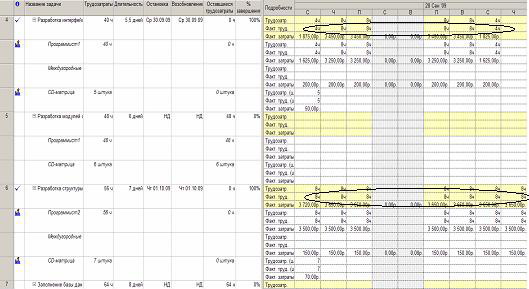
Рис. 2.2. Результат ввода повременных данных задач
10. Введемо таким же способом фактичні
трудовитрати завдань Розробка модулів обробки даних (4, 4, 4, 4, 8,
8, 8, 8 з 1.10. 12) і Заповнення бази даних (8, 8, 8, 8, 4, 4, 4 , 4, 4, 4, 4, 4 з 2.10.09).
11. Введемо фактичні трудовитрати CD-матриць по 7 і 8
штук відповідно 1.10. 12 і 2.10. 12. Результат зображений на рис. 2. 3.
12. Переключитися в діаграму Ганта з відстеженням. Результат - у зв'язку з тим, що
фактичне виконання завдань відстало від раніше запланованого графіка, виконання
проекту в цілому відстає від базового плану (час закінчення останніх кольорових
відрізків знаходиться пізніше часу закінчення останніх відрізків сірого
кольору, що зображено на рис. 2. 4 )..
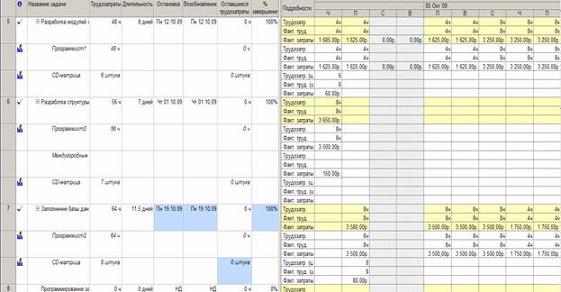
Рис. 2.3. Результат запису почасових
даних завдань
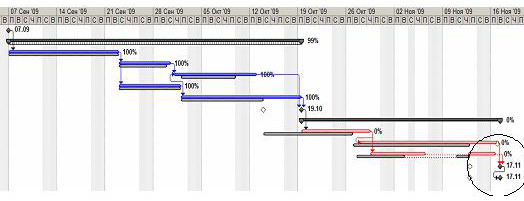
Рис. 2.4. Відставання виконання
проекту від плану
2.5 Введення фактичних трудовитрат
1.
Вибрати представлення Використання завдань.
2. Додати в таблицю уявлення стовпець Фактичні трудовитрати.
3. Знайти рядок завдання Налагодження програмного
комплексу, а в ній - комірки стовпців Фактичні трудовитрати і Решта трудовитрати. В них відповідно
записані 0 год і 120 ч. Ці трудовитрати діляться на 2 програмістів і постановника, у яких значення фактичних
і залишилися трудовитрат дорівнюють відповідно 0 год і 40
ч.
4. Ввести
в поле Фактичні трудовитрати завдання Налагодження програмного комплексу значення
32 ч. Результат - введені трудовитрати
пропорційно розподілені між програмістами (оскільки ступінь їх участі в роботі
однакова, відбулося рівномірний розподіл). Постановнику НЕ дісталося фактичних трудовитрат, оскільки в перші дні він НЕ бере
участь в цієї завданню. Фактичні трудовитрати розподілені, починаючи з запланованого дня початку робіт
(з 19.10. 12). Решта трудовитрати
дорівнюють 88 ч. В графі Зупинка для завдання Комплексна налагодження модулів вказана дата припинення робіт, а в графі Поновлення -
дата, з якої роботи будуть продовжені. Обидві дані дорівнюють
19.10. 12.
5. Припустимо, що
роботи були відновлені 23.10. 12 і велися щодня в повному обсязі аж до завершення завдання. Встановити в графі Поновлення дату 23.10. 12.
Ввести в поле Фактичні трудовитрати завдання Налагодження програмного комплексу значення
120 ч. Результат - залишилися трудовитрати
рівні 0, робота виконана повністю. Підсумкове представлення Використання завдань зображено на рис. 2. 5 .
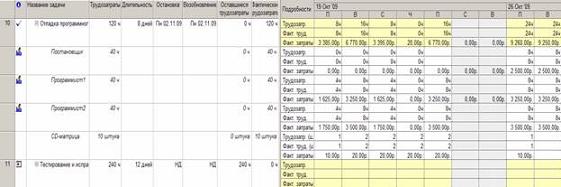
Рис. 2.5. Результат
введення фактичних трудовитрат
2.6 Введення відсотка завершення
1.
Перейти в уявлення
Використання завдань.
2.
Знайти рядок завдання Тестування і виправлення помилок.
3.
У лівій таблиці подання в цій рядку знайти поле % завершення
і занести в нього 30. Результат - система перенесла
30% запланованих трудовитрат
в фактичні трудовитрати.
4.
Відкрити вікно властивостей завдання Тестування і виправлення помилок: подвійний клацання миші по її назвою.
5.
У вікні, перейти
на вкладку Загальні, знайти поле Відсоток завершення і
занести в нього 50. Результат - 50% запланованих трудовитрат ресурсів перенесені в фактичні трудовитрати.
6.
Перейти в уявлення
Діаграма Ганта і знайти на діаграмі відрізок завдання Тестування і виправлення помилок. Чорна лінія на цьому відрізку відповідає фактичному
ходу виконання робіт по завданню. Оскільки лінія НЕ досягла кінця відрізка, завдання є незавершеною.
7.
Перемістити за допомогою миші праву межу лінії фактичного виконання завдання приблизно на 80% відрізка. Результат
- система визначить точний відсоток завершення і відповідно до нього перенесе заплановані трудовитрати в фактичні.
2.7 Аналіз ходу виконання проекту
1.
Перейти Перейти
в уявлення Використання завдань.
2.
У правій частині подання прибрати рядки Фактичні трудовитрати і Фактичні витрати.
3.
Вивести таблицю для аналізу освоєного обсягу: Вид / Таблиця / Інші
таблиці - вибрати з списку Освоєний обсяг
- Застосувати.
4.
Вставити в таблицю сумарну задачу проекту: Сервіс / Параметри - вкладка Вид - встановити прапор сумарну
задачу проекту.
5.
У рядку сумарною завдання виведені основні показники:
·
БСЗР - витрати на поточний момент за базовим
планом;
·
ФСВР - скільки фактично затрачено на проект до
поточного моменту;
·
БСВР - скільки плани ровать
затратити на ті роботи, які вже виконані.
6.
Встановимо дату звіту, на яку будемо виконувати аналіз.В
якості такої використовуємо 19.11. 12, коли проектповинен бути завершений: Проект
/ Відомості про проект, Дата звіту - 19.11. 12.
7.
Аналізуємо індекси сумарною завдання проекту:
·
ОКП <0 - проект виконується з відставанням
від плану (значення цього індексу - вартість тих робіт, які ми виконали понад
план до поточного моменту);
·
ПОПЗ = БПЗ - витрати по проекту очікуються в
межах планових показників (значення ПОПЗ - очікувана вартість проекту після його
завершення);
·
ОПЗ = 0 - величина, на яку збільшаться
витрати (значення ОПЗ - розмір очікуваної економії).
8.
Виберемо таблицю для аналізу швидкості виконання робіт: Вид / Таблиця /
Інші таблиці - вибрати з спискуПоказники
календ. плану (освоєний обсяг) - Застосувати.
9.
Проаналізуємо індекси сумарною завдання проекту, яких не було в попередній
таблиці:
·
ООКП <0 - проект відстає від плану (значення
ООКП показує відсоток випередження плану);
·
ІОКП <1 - проект відстає від плану.
10.
Виберемо таблицю для аналізу витрат проекту: Вид / Таблиця / Інші
таблиці - вибрати рядок Показники витрат (освоєний
обсяг) - Застосувати.
11.
Проаналізуємо показники сумарної завдання проекту, яких не було у двох
попередніх таблицях:
·
ОНПС = 0 - проект не економить кошти (значення
ОНПС - відсоток зекономлених коштів);
·
ІОС = 1 - проект не економить кошти;
·
ПЗВ = 1 - кошти не економляться, але й немає
перевитрати.
3. Завдання для самостійного виконання
Варіант
1
1.
Для раніше створеного
проекту Впровадження бухгалтерської системи самостійно ввести фактичні даніпро виконанні робіт різними способами для задач,
що належать різним фазам Відповідно з табл. 3.1 .
Таблиця 3.1
|
Спосіб введення
фактичних даних |
Файл збереження
результату |
|
|
Вибір системи |
Відсоток завершення |
Процент.mpp |
|
Придбання
програмного забезпечення |
Введення фактичних або
залишилися трудовитрат з перервою в роботі |
Фактіч.mpp |
|
Складання проекту
мережі |
Введення почасових
даних завдань |
Задачі.mpp |
|
Придбання
комп'ютерів та мережевого обладнання |
Введення почасових
даних ресурсів |
Ресурси.mpp |
2.
Виконати аналіз ходу
виконання проекту за методикою освоєного обсягу на передбачувану дату
закінчення робіт і зробити висновок про швидкість виконання робіт (раніше чи
пізніше плану) і про передбачуваному обсязі фактичних витрат (більше або менше
планових).
Варіант
2
1.
Для раніше створеного
проекту Ремонт квартири самостійно ввести фактичні дані про виконання робіт
різними способами для задач, що належать різним фазам Відповідно з табл.
3. 2.
Таблиця 3.2
|
Спосіб введення фактичних
даних |
Файл збереження
результату |
|
|
Заміна вікон |
Відсоток завершення |
Відсоток. mpp |
|
Заміна дверей |
Введення фактичних
або залишилися трудовитрат з перервою в роботі |
Фактіч.mpp |
|
Заміна опалювальних
приладів |
Введення почасових
даних завдань |
Задачі.mpp |
|
Вирівнювання стін |
Введення почасових
даних ресурсів |
Ресурси.mpp |
Виконати
аналіз ходу виконання проекту за методикою освоєного обсягу на передбачувану
дату закінчення робіт і зробити висновок про швидкість виконання робіт (раніше
чи пізніше плану) і про передбачуваному обсязі фактичних витрат (більше або
менше планових).

