Практична робота №4 "Вирівнювання ресурсів"
1. Мета роботи : отримання навичок виявлення
перевантаження , причин перевантаженості ресурсів, використання різноманітних
способів їх вирівнювання.
2. Теоретичні відомості
Приклади вирівнювання ресурсів
ілюструються з використанням проекту Розробка
програми .
2.1 Виявлення перевантаженості ресурсу
1. Відкрити файл проект Розробка програми.
2. Відкрити лист ресурсів ( Вид / Лист ресурсів) .
3. Ресурси Постановник , Программіст1 і Программіст2 виділені червоним
кольором. Це означає, що вони перевантажені.
2.2 Установка причини перевантаження ресурсу
1. Відкрити уявлення Використання
ресурсів ( Вид / Використання ресурсів )
. У ньому для кожного ресурсу перераховані завдання, в яких він задіяний.
2. Знайти рядок Постановник . У правій таблиці в цьому рядку відображений графік
сумарної завантаження постановника , складаний з його завантаження по кожній із
завдань .
3. Знайти в цьому рядку дні, коли
сумарна завантаження зображена червоним кольором. У ці дні постановник
перевантажений. Усього є три періоди перевантаження, зображених на рис.2.1 .
-
У період з 28 вересня по 1 жовтня причина перевантаження - порушення
графіка доступності ресурсу Постановник ,
який недоступний з 27.09.12 по 18.10.12 (роботи на ці дні були заплановані
системою при застосуванні раніше профілю завантаження).
-
У період з 28 жовтня по 2 листопада постановнику заплановані дві роботи,
що виконуються паралельно: Налагодження
програмного комплексу і Тестування і виправлення помилок. На кожну з них
планується по 8год на добу, тобто повний робочий день. У сумі маємо
перевантаження - 16ч в день.
-
Аналогічна перевантаження спостерігається при виконанні робіт Тестування і виправлення помилок і Складання
програмної документації в період з 9 по 16 листопада.
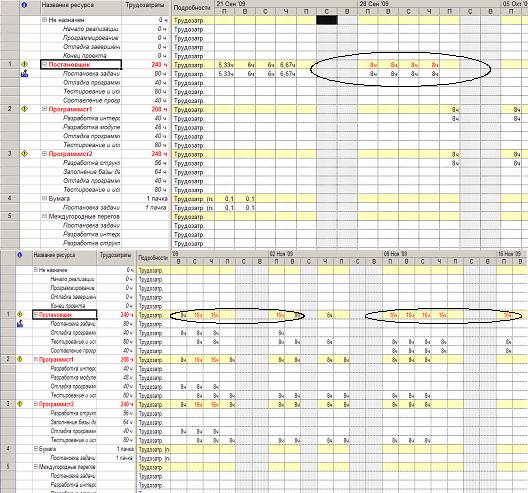
Рис. 2.1. Періоди перевантаження
постановника
Відзначимо, що перевантаження Постановника при виконанні завдань Налагодження програмного комплексу і Тестування і виправлення помилок викликана деякими особливостями
проекту. Ці завдання є послідовними і, по ідеї, не повинні виконуватися
паралельно. Однак, з рис.2.1 ми бачимо, що система запланувала їх паралельне
виконання 7 і 8 листопада усіма працівниками ( Постановник , Программіст1 і Программіст2 ) . Такий результат
планування пояснюється тим , що завдання Тестування
і виправлення помилок має жорстке обмеження : Закінчення не пізніше
16.11.12 . Тому вона запланована так, щоб закінчення припадало на цю дату, в
результаті чого і виникає перетин двох завдань.
2.3 Автоматичне вирівнювання ресурсів
1. Відкрити вікно вирівнювання завантаження
ресурсів: Сервіс / Вирівнювання
завантаження ресурсів.
2. Встановити Виконувати автоматично, натиснути ОК. Результат - календарний
графік після вирівнювання (рис.2.2) істотно відрізняється від графіка до
вирівнювання: в задачі вставлені перерви з тим, щоб ліквідувати перевантаження.
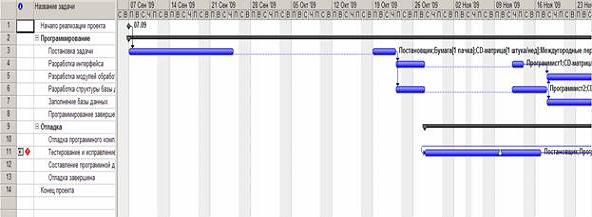
Рис. 2.2. Календарний графік після автоматичного вирівнювання
3. Переключитися в уявлення
Використання ресурсів . Результат аналізу - ресурси Постановник , Программіст1 і Программіст2 тепер не перевантажені.
Однак, такий результат нас задовольнити не може, оскільки завдання Тестування і
виправлення помилок запланована раніше, ніж закінчиться розробка компонентів
програмного комплексу . Причина цьому - наявність обмеження у цієї задачі :
Закінчення не пізніше 16.11.12 .
4. Скасуємо результат
автоматичного вирівнювання і повернемося до попереднього плану. Вибираємо Правка / Скасувати аж до скасування
вирівнювання. Результат - план проекту повернувся до первісного вигляду.
Спробуємо вирівняти ресурси більш якісно в ручному режимі.
2.4 Зміна розподілу трудозатрат через профіль
завантаження
1. Згадаймо,
що причиною перевантаження Постановника
в період з 28 вересня по 1 жовтня є порушення його графіка доступності, яке
було викликано застосуванням профілю завантаження Завантаження
в кінці з наступним його редагуванням ( в результаті якого профіль змінився на Користувальницький ) . Цей профіль
передбачає поступове збільшення трудовитрат до кінця завдання, що істотно
збільшує її тривалість .
2. Застосуємо
замість профілю користувача профіль Плоский, який передбачає найбільш
інтенсивне використання ресурсу і призначає йому максимальну кількість
трудовитрат за робочий день.
- Переключитися в уявлення Використання ресурсів .
- Для Постановника
знайти рядок з назвою призначеної йому завдання Постановка завдання і виконати
подвійне клацання мишею по її назві .
- У вікні відомостей про призначення встановити
Профіль завантаження в значення Плоский
.
- Результат - Постановник встигає завершити
завдання Постановка завдання , не
виходячи за межі графіка доступності ( рис.2.3 ) . Більше того, оскільки її
тривалість значно зменшилася, система перепланувати все залишилися завдання.
Тепер Налагодження програмного комплексу і Тестування і виправлення помилок не
мають перетинів , в результаті чого Программіст1 і Программіст2 виявилися не
перевантажені.
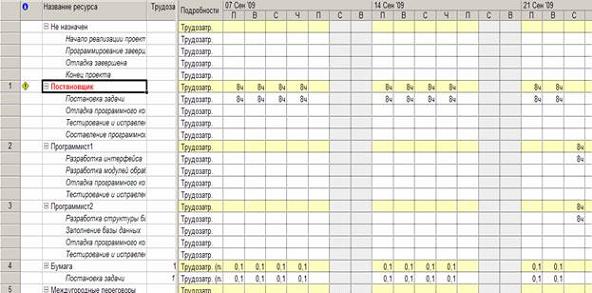
Рис. 2.3. Результат зміни профілю завантаження на Плоский
2.5 Ручне перерозподіл трудовитрат
1. Відкрити уявлення Використання ресурсів.
2. За допомогою смуги горизонтальної прокрутки
відобразити в правій таблиці дні 14 та 15 жовтня (перший період перевантаження Постановника), зображені на рис.2.4.
Перевантаження викликана тим, що йому призначені роботи в період, коли він є
недоступним.
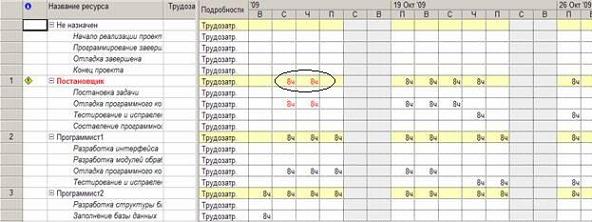
Рис. 2.4. Перший з решти періодів перевантаження
3. перекинути ці
трудовитрати з 14 і 15 жовтня на 22 і 26 жовтня. У рядку Налагодження
програмного комплексу обнулити його трудовитрати за
14 і 15 жовтня. У результаті обсяг трудовитрат Постановника для цього завдання
тимчасово впаде.
4. Впишемо трудовитрати в
обсязі 8год 22 і 26 жовтня.
5. Результат - перший період
перевантаження ресурсу Постановник ліквідовано
і він починає роботи 19 жовтня, коли стає доступним (наприклад, приїжджає з
відпустки). Результат вирівнювання зображений на рис2.5.
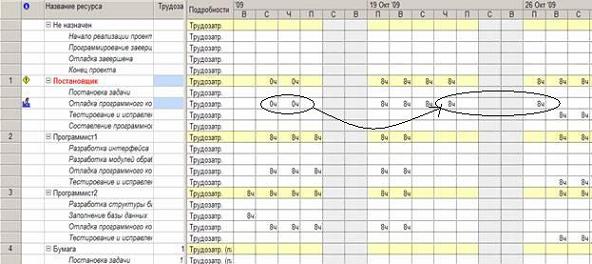
Рис. 2.5. Результат ручного перерозподілу трудовитрат
6. Ще одним результатом виконаного вирівнювання є перепланування
всіх завдань після Налагодження програмного комплексу на більш пізні терміни.
2.6 Зміна послідовності завдань
1. При аналізі
перевантаження з'ясувалося, що Постановник
одночасно бере участь в роботах Тестування
і виправлення помилок і Складання програмної документації , які виконуються
паралельно. Один з можливих варіантів подолання перевантаження - почати
складання документації після тестування .
2. Вибрати
пункт Вид / Діаграма Ганта
. Встановити зв'язок закінчення-початок між роботами Тестування і виправлення помилок і Складання програмної документації
. Результат - тривалість проекту збільшилася .
3. Перевіримо
наявність перевантаження ресурсів : Вид /
Лист ресурсів . Результат - перевантаження подолана .
4. Вилучимо
додану зв'язок .
- Вид / Діаграма Ганта .
- Подвійне клацання по завданню Складання
програмної документації .
- Переключитися на вкладку Попередники .
- Клацання миші по назві завдання Тестування і
виправлення помилок.
- Натиснути клавішу Del.
- Результат - план проекту повернувся до первісного
стану .
2.7 Заміна одного ресурсу іншим
1.
Проаналізуємо дні перевантаження ресурсу Постановник : Вид / Використання ресурсів . Результат - червоним кольором
виділені сумарні трудовитрати 5.11.12 , 9.11.12 - 12.11.12 ( рис.2.6 ) .
2.
Проаналізуємо величину перевантаження : в правій таблиці клацання правою
кнопкою миші - Перевищення доступності. Результат - в кожен з цих днів
перевантаження становить 8год ( рис.2.6 ) .
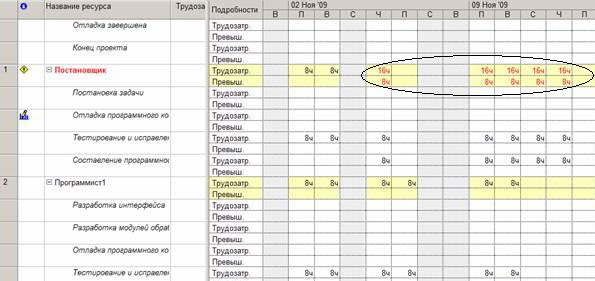
Рис. 2.6. Останній
період перевантаження
3. Проаналізуємо графіки
залишкової доступності інших трудових ресурсів проекту в ці дні. Вид / Діаграма Ганта
- вибрати задачу Складання програмної документації - Сервіс / Призначити ресурси - вибрати ресурси Программіст1 і Программіст2 - натиснути кнопку Графік - у полі
Графік вибрати Залишкова доступність - аналіз графіків 5.11.12 , 9.11.12 -
12.11.12 . Результат - Программіст1 і
Программіст2 мають у розпорядженні з 11.11.12 і 12.11.12 по 8год ( рис.2.7
) . Висновок: заміна повністю ресурсу Постановник
на який-небудь наявний трудовий ресурс проекту неможлива .
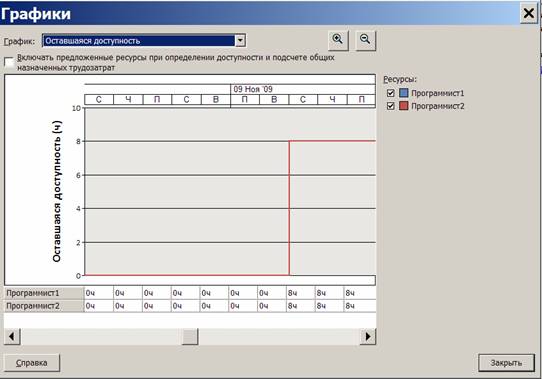
Рис. 2.7. Залишилася, доступність програмістів
4. Додамо
новий трудовий ресурс Інженер з документації : Вид / Лист ресурсів - у першій порожній рядку вписати Інженер з
документації . Встановити оплату і графік роботи інженера по документації
аналогічно постановнику .
5. Замінимо Постановник на
Інженер з документації : Вид / Діаграма Ганта - виділити задачу Складання програмної
документації - Сервіс / Призначити ресурси
- виділити Постановник - кнопка
Замінити - вибрати Інженер з документації - Ok - Вид
/ лист ресурсів . Результат - перевантаження подолана .
6. Виконати зворотний заміну
Інженер з документації на Постановник . Результат - план проекту повернувся до первісного
вигляду.
2.8 Заміна одного ресурсу декількома вручну
1. При аналізі доступності
ресурсів Программіст1 і Программіст2
в попередньому прикладі з'ясувалося, що жоден з них не може повністю замінити Постановник . Однак разом вони володіють
по 16ч вільного часу 11.11.12 та 12.11.12 . У сумі це становить 32ч , що
практично перекриває необхідну кількість трудовитрат для завдання Складання
програмної документації , яке становить 40ч . Замінимо трудовитрати
Постановника , заплановані на 5.11.12 , 9.11.12 - 11.11.12 , на трудовитрати Программіст1 і Программіст2 11.11.12 та
12.11.12 . Це дозволить зменшити перевантаження Постановника до 8ч .
2. Додамо
Программіст1 і Программіст2 в список
ресурсів завдання Складання програмної документації : Вид / Діаграма Ганта - подвійне клацання
миші по завданню Складання програмної документації - вибрати закладку Ресурси -
ввести Программіст1 0% і Программіст2 0% - Добре .
3. перерозподілити
трудовитрати Постановника на програмістів : Вид / Використання завдань - знайти
задачу Складання програмної документації - ввести вручну трудовитрати Программіст1 і Программіст2 11.11.12 та
12.1.12 . по 8год - обнулити трудовитрати Постановник 5.11.12 , 9.11.12 - 11.11.12
( рис.2.7 ) .
4. Форма / Використання ресурсів - перевантаження Постановника
скоротилася до 8ч при збереженні тривалості проекту ( рис.2.8 ) .
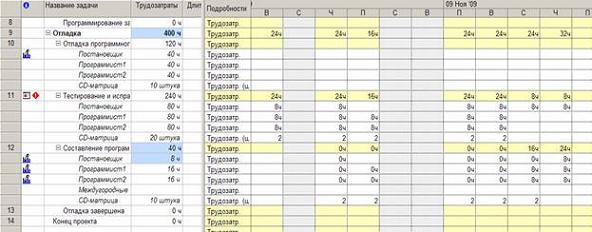
Рис. 2.7. Результат редагування трудовитрат при заміні
Постановника
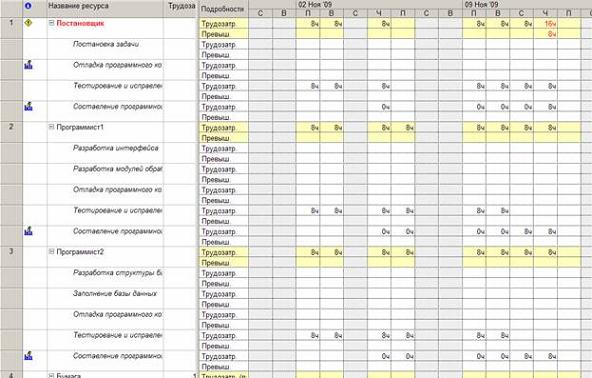
Рис. 2.8. Перевантаження яке залишилось
2.9 Перерозподіл трудовитрат і
перенесення їх в понаднормові
1. Перенесемо в понаднормові залишилася
перевантаження Постановника. Але він не зможе відпрацювати 12.11.12
понаднормові в обсязі 8год (принаймні якісно виконати цю роботу). Зменшимо його
понаднормові в цей день до 4ч, а решта 4ч розподілимо 12.11.12 між Программіст1 і Программіст2. У підсумку 12.11.12 у них буде заплановано по 10год
(рис.2.9).
2. Вставимо в таблицю уявлення стовпець
Понаднормові трудовитрати (рис.7.25).
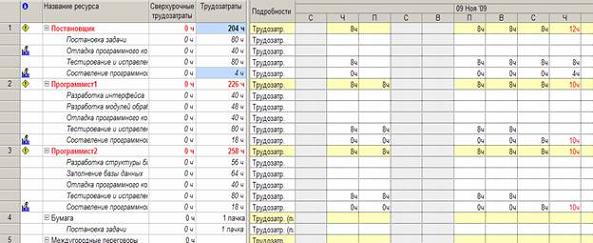
Рис. 2.9. Підготовка до переведення трудовитрат в понаднормові
1. Для всіх перевантажених працівників ( Постановник , Программіст1 і Программіст2 ) в стовпець Понаднормові
трудовитрати введемо в рядок завдання Складання програмної документації
значення понаднормових відповідно 4ч , 2ч і 2год . При цьому перевантаження
Постановника долається , а трудовитрати Программіст1
і Программіст2 самостійно перерозподіляються системою .
2. Змінимо вручну
трудовитрати Программіст1 і Программіст2
так , щоб над завданням Складання програмної документації вони працювали по 9ч
11.11.12 та 12.11.12 ( в день понаднормова робота складе по 1ч ) . Результат -
перевантаження подолана у всіх працівників ( рис.2.10 ) .
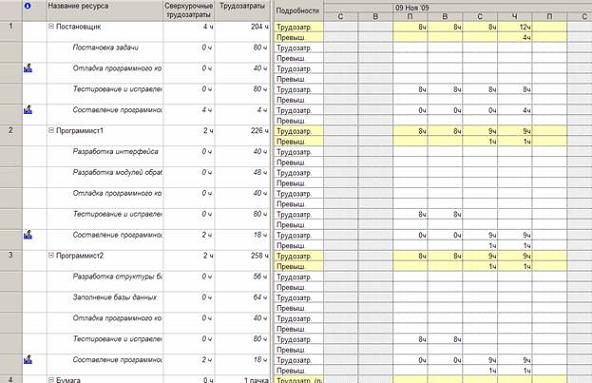
Рис. 2.10. Результат перенесення трудовитрат в понаднормові
3. ЗАВДАННЯ ДЛЯ САМОСТІЙНОГО ВИКОНАННЯ
Для раніше створених проектів Будівництво будинку , Впровадження
бухгалтерської системи , Ремонт квартири виконати вирівнювання завантаження
ресурсів наступними способами.
1. Автоматичне вирівнювання (результат зберегти файл) .
2. Зміна календарного плану і перетворення паралельних робіт в послідовні
(результат зберегти файл) .
3. Заміна ресурсів (результат зберегти файл) .
4. Редагування розподілу трудозатрат вручну
(результат зберегти файл) .
5. Перенесення частини трудовитрат в понаднормові (результат зберегти
файл) .
При вирівнюванні можна комбінувати ці способи .

