Практична робота
№1
«Планування
задач проекту в Microsoft Project 2007»
1. Мета роботи: отримання
навичок створення проекту, налаштування його календаря, введення переліку робіт
та задання
їх параметрів.
2.
Приклад планування робіт проекту в
Microsoft Project 2007
2.1 Налаштування вікна проету
·
Запустити Microsoft Project 2007.
·
Помістити на робочому столі системи панель представлень – пункт
меню «Вид/ Панель представлений».
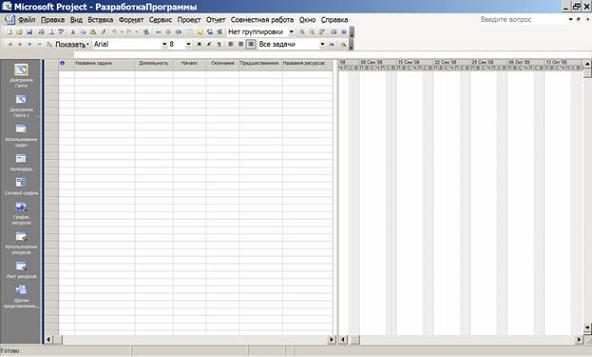
Рисунок 2.1 – Вікно системи
після налаштування
2.2 Збереження проекту у файл – пункт меню «Файл/Сохранить».
2.3 Відкриття створеного
файлу проекту – пункт меню «Файл/Открыть».
2.4 Налаштування календаря
·
Відкрити вікно зміни робочого часу – «Сервис/Изменить
рабочее
время».
· Для календаря Стандартний (відкривається за замовчуванням)
вибрати вкладку Винятки.
· В полі
«Назва» першого порожнього рядка таблиці ввести «День злагоди і примирення».
· Клік
мишею в полі «Початок» цього ж рядка – в цьому полі з’явиться кнопка вибору.
· Натиснути
цю кнопку вибору - відкриється календар.
· Вибрати в
календарі вересень 2012 року і двічі клацнути мишею по даті 14 вересня –
встановиться обрана дата початку винятку. За замовчуванням встановлюється така
ж дата закінчення винятку і винятки вважаються неробочими днями.
· Аналогічно
додати виняток Новорічні свята, що починається 31.12.12 та закінчується
10.01.13. Підсумковий вигляд вікна після всіх перетворень зображений на рис.
2.2.
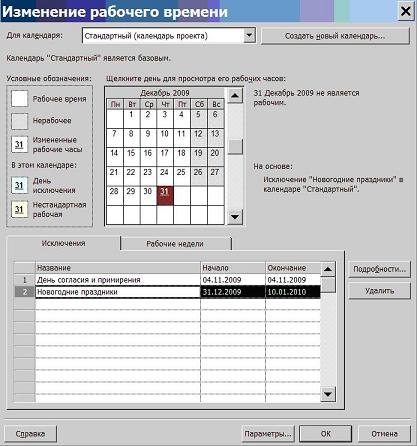
Рисунок 2.2 – Результат
введення винятків
2.5 Введення переліку задач
проекту
·
Скласти список завдань проекту, що містить віхи, фази і звичайні
завдання (табл
2.1). Розташувати завдання таким чином, щоб їх порядок відповідав послідовності
виконання, а після кожної фази повинні бути перераховані віхи і завдання, що
входять до неї.
·
Клацанням миші вибрати на панелі представлень Діаграму Ганта.
·
У стовпець «Назва завдання» послідовно ввести назви завдань з
таблиці завданнь.
За замовчуванням всі введені завдання є звичайними завданнями тривалістю 1
день. На діаграмі Ганта вони зображені відрізками
синього кольору. Знак питання в стовпці Тривалість означає, що вона не була
задана користувачем і є попередньою.
·
У стовпчику «Тривалість» встановити для віх тривалість в 0 днів.
Результат - на діаграмі Ганта ці завдання
зображені ромбиками. Результат введення завдань проекту зображений на рис. 2.3.
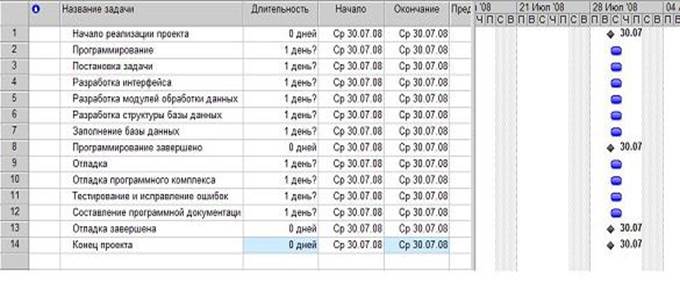
Рисунок 2.3 – Результат
введення переліку задач
2.6 Перетворення задачі у фазу
· Для перетворення завдання у фазу, всі підзадачі
цієї фази повинні слідувати в таблиці безпосередньо після неї.
· Утримуючи ліву кнопку миші в області номерів завдань, виділити
рядки завдань з номерами 3 - 8 (згідно рис. 2.3).
· Натиснути кнопку «на рівень нижче» на панелі інструментів
«Форматування». Результат – виділені завдання стають підзадачами,
що входять в «Програмування», а саме «Програмування» – фазою, тобто складовою
завданням. На діаграмі Ганта фаза
зображується відрізком у вигляді горизонтальної дужки. Результат зображений на
малюнку 2.3.
· Виділити завдання з номерами 10 - 13 (згідно рис. 2.3).
· Натиснути кнопку – «Налагодження» стає фазою, а виділені
завдання – її підзадачами. Результат збігається із
зображенням на рис. 2.3.
2.7 Створення зв’язку за
допомогою миші
· Навести
курсор миші на ромб віхи «Початок проекту».
· Утримуючи
ліву кнопку миші перемістити покажчик на відрізок завдання «Постановка
завдання».
· Відпустити
ліву кнопку. Результат – між завданнями створюється зв’язок, який вказує що
завдання «Постановка завдання» слідує за віхою «Початок проекту». Цей зв’язок
зображується на діаграмі Ганта у вигляді
стрілки.
2.8 Створення зв’язку у
вікні відомостей про завдання
· Двічі
клацнути мишкою по рядку завдання «Розробка інтерфейсу» в таблиці.
· У вікні
відомостей про завдання вибрати вкладку «Попередники». Вона зображена на рис.
2.4.
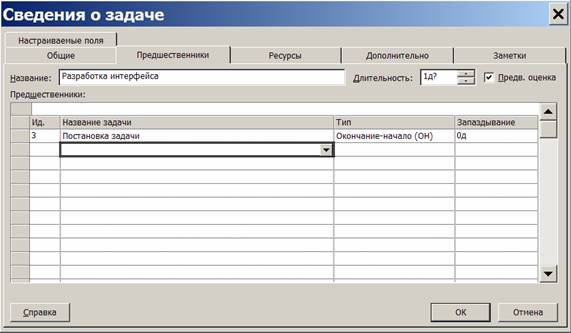
Рисунок 2.4 – Вкладка
«Попередники» вікна представлень відомостей про задачу
У першому рядку таблиці в
полі «Назва завдання» вибрати «Постановка завдання».
Натиснути Ok.
Встановлюється зв’язок «Постановка завдання» і «Розробка інтерфейсу».
2.9 Створення зв'язку за
допомогою стовпчика «Попередники»
· У таблиці представлення «Діаграма Ганта»
знайти стовпець «Попередники».
· У клітинку цього стовпця рядка завдання «Розробка модулів
обробки даних» ввести номер завдання-попередника 3.
· В результаті встановлено зв’язок «Розробка інтерфейсу» і
«Розробка модулів обробки даних», зображений на рис. 2.5.
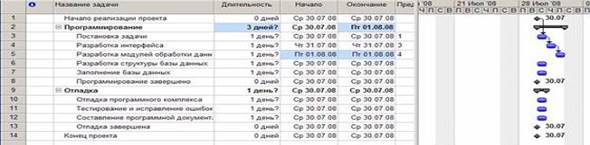
Рисунок 2.5 – Створення
зв’язку через стовпець «Попередники»
2.10 Створення інших зв’язків проекту «Розробка програми»
Використовуючи
розглянуті вище методи створити інші зв’язки проекту відповідно до табл.2.1.
Таблиця 2.1 – Дані про
проект
|
№ |
Назва |
Попередники |
Тривалість |
|
1 |
Початок реалізації проекту |
|
- |
|
2 |
Програмування |
|
- |
|
3 |
Постановка задачі |
1 |
10 |
|
4 |
Розробка інтерфейсу |
3 |
5 |
|
5 |
Розробка модулів обробки даних |
4 |
7 |
|
6 |
Розробка структури бази даних |
3 |
6 |
|
7 |
Заповнення бази даних |
6 |
8 |
|
8 |
Програмування завершено |
4;6 |
- |
|
9 |
Налаштування |
|
- |
|
10 |
Налаштування програмного комплексу |
8 |
5 |
|
11 |
Тестування і виправлення помилок |
10 |
10 |
|
12 |
Складання програмної документації |
10 |
5 |
|
13 |
Налаштування завершено |
11;12 |
- |
|
14 |
Кінець проекту |
13 |
- |
2.11 Типи звязків, затримки,
випередження та обмеження
·
Подвійне клацання миші по рядку завдання «Тестування і
виправлення помилок у таблиці».
·
У вікні відомостей про завдання вибрати вкладку «Попередники».
·
У рядку попередника «Налагодження програмного комплексу» змінити
значення поля «Тип» на «Початок-початок», а в полі «Запізнення» встановити 3д
(негативне значення означає затримку).
·
Натиснути Ok.
·
Подвійне клацання миші по рядку завдання «Складання програмної
документації».
·
У вікні відомостей про завдання вибрати вкладку «Додатково».
·
В полі «Тип» вибрати обмеження «Якомога пізніше».
·
Натиснути Ok. Результат
перетворень зображений на рис. 2.6.
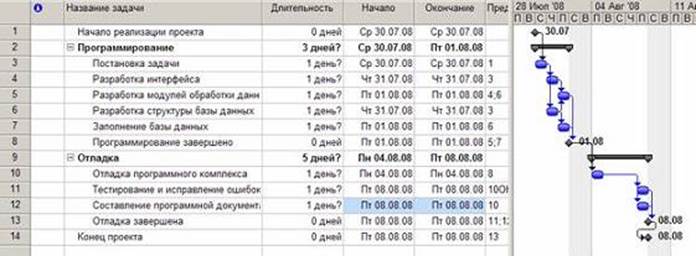
Рисунок 2.6 – Результат
перетворень
2.12 Введення тривалості
завдань
Введення тривалості завдань
виконується в стовпці «Тривалість таблиці діаграми Ганта»
або в однойменному полі, розташованому на вкладці «Загальні вікна відомостей
про завдання». Необхідно самостійно задати тривалості завдань проекту «Розробка
Програми» відповідно до табл.2.1.
2.13 Введення дати початку проекту
·
Вибрати пункт меню «Проект / Відомості про проект».
·
У вікні в полі «Дата Початку» ввести дату 07.09.2012.
·
Натиснути Ok.
3 Завдання для самостійного виконання
3.1 Створити і заповнити
проект на основі прикладу в розділі 2 методичних вказівок.
3.2 Згідно з варіантом
виконати індивідуальне завдання з планування завдань проекту.
Варіант 1
· Створити проект «Впровадження бухгалтерської системи»,
призначений для автоматизації бухгалтерії невеликого підприємства, що
складається з 10 чоловік. Дата початку проекту - 1 липня 2012 року. Перелік
завдань проекту, їх звязки і тривалості
наведені в таблиці 3.1. Віхи мають нульову довжину.
Таблиця 3.1 – Вихідні дані
для варіанту 1
|
№ |
Назва задачі |
Тривалість (днів) |
Попередники |
|
1 |
Початок проекту |
0 |
|
|
2 |
Вибір системи |
|
|
|
3 |
Вивчення ринку бухгалтерських послуг |
7 |
1 |
|
4 |
Складання вимог до бухгалтерських систем |
7 |
1 |
|
5 |
Консультації з фірмами-розробниками |
7 |
3;4 |
|
6 |
Прийняття остаточного рішення |
2 |
5 |
|
7 |
Вибір закінчено |
0 |
6 |
|
8 |
Придбання програмного забезпечення |
|
|
|
9 |
Укладення договорів |
6 |
2 |
|
10 |
Оплата за ПЗ |
2 |
9 |
|
11 |
Оформлення ПЗ на баланс |
3 |
10 |
|
12 |
Придбання ПЗ завершено |
0 |
11 |
|
13 |
Складання проекту мережі |
|
|
|
14 |
Розробка архітектури мережі |
7 |
7 |
|
15 |
Опрацювання фізичного розміщення мережі |
5 |
14 |
|
16 |
Проект мережі завершено |
0 |
15 |
|
17 |
Придбання комп’ютерів і мережевого обладнання |
|
|
|
18 |
Збір інформації про постачальників і пропозиції |
7 |
7 |
|
19 |
Аналіз і вибір постачальника |
5 |
14;18 |
|
20 |
Укладення договорів |
5 |
19 |
|
21 |
Оплата за обладнання |
2 |
20 |
|
22 |
Оформлення обладнання на баланс |
3 |
21 |
|
23 |
Придбання обладнання завершено |
0 |
22 |
|
24 |
Навчання адміністратора і програміста |
|
|
|
25 |
Курси адміністраторів |
18 |
16 |
|
26 |
Курси програмістів |
18 |
12 |
|
27 |
Здача сертифікаційних екзаменів |
3 |
25;26 |
|
28 |
Начання завершено |
0 |
27 |
|
29 |
Монтаж локальної мережі |
|
|
|
30 |
Встановлення комп’ютерів на робочих місцях |
3 |
23;28 |
|
31 |
Монтаж кабелю |
10 |
23;28 |
|
32 |
Монтаж мережевих пристроїв |
10 |
23;28 |
|
33 |
Підключення кабелю до комп’ютерів та мережевих пристроїв |
5 |
30;31;32 |
|
34 |
Монтаж завершено |
0 |
33 |
|
35 |
Встановлення ПЗ на комп’ютери |
|
|
|
36 |
Встановлення серверу |
5 |
34 |
|
37 |
Створення доменів та користувачів |
7 |
36 |
|
38 |
Перевірка і налаштування роботи мережі |
5 |
37 |
|
39 |
Налаштування мережі завершено |
0 |
38 |
|
40 |
Введення початкових даних |
|
|
|
41 |
Введення довідників |
40 |
39 |
|
42 |
Введення початкових залишків |
40 |
41 |
|
43 |
Введення початкових даних завершено |
0 |
42 |
|
44 |
Навчання персоналу |
|
|
|
45 |
Принципи роботи системи |
3 |
39 |
|
46 |
Вивчення інтерфейсу |
5 |
45 |
|
47 |
Вивчення довідників |
20 |
41;46 |
|
48 |
Вивчення документів і журналів |
30 |
42;47 |
|
49 |
Навчання завершено |
0 |
48 |
|
50 |
Передача в експлуатацію |
|
|
|
51 |
Формування тестової звітності |
5 |
49 |
|
52 |
Акт введення в експлуатацію |
3 |
51 |
|
53 |
Передача в експлуатацію завершена |
0 |
52 |
|
54 |
Кінець проекту |
0 |
53 |
·
Між завданнями 10 і 11 встановити затримку в 5 днів, необхідну
для проходження безготівкової оплати.
·
Між завданнями 21 і 22 встановити затримку в 7 днів, необхідну
для проходження безготівкової оплати та доставки обладнання.
·
Встановити тип зв'язку між завданнями 41 і 47 початок-початок і
затримку в 5 днів.
·
Встановити обмеження для задачі 42 обмеження не раніше
01.01.2013.
Варіант
2
Створити проект «Ремонт
квартири», призначений для проведення ремонту в двокімнатній квартирі. Дата
початку проекту – 1 лютого 2012 року. Перелік завдань проекту, їх звязки
і тривалості наведені в таблиці 3.2. Віхи мають нульову довжину.
Таблиця 3.2 – Вихідні дані
для варіанту 2
|
№ |
Назва задачі |
Тривалість
(днів) |
Попередники |
|
1 |
Початок
проекту |
0 |
|
|
2 |
Заміна вікон |
|
|
|
3 |
Замір вікон |
2 |
1 |
|
4 |
Замовлення і
оплата вікон |
2 |
3 |
|
5 |
Встановлення
вікон |
2 |
4 |
|
6 |
Обробка укосів |
2 |
5 |
|
7 |
Заміна вікон
завершена |
0 |
6 |
|
8 |
Заміна дверей |
|
|
|
9 |
Замір дверей |
2 |
1 |
|
10 |
Замовлення і
оплата дверей |
2 |
9 |
|
11 |
Установка
дверей |
3 |
10 |
|
12 |
Заміна дверей
завершена |
0 |
11 |
|
13 |
Заміна
опалювальних приладів |
|
|
|
14 |
Замовлення і
оплата опалювальних приладів |
3 |
1 |
|
15 |
Встановлення
опалювальних приладів |
5 |
14 |
|
16 |
Заміна
опалювальних приладів завершена |
0 |
15 |
|
17 |
Вирівнювання
стін |
|
|
|
18 |
Стіни в
спальні |
4 |
7;12;16 |
|
19 |
Стіни у
вітальні |
4 |
18 |
|
20 |
Стіни в кухні |
3 |
19 |
|
21 |
Стіни в
передпокої |
4 |
20 |
|
22 |
Вирівнювання
стін завершено |
0 |
21 |
|
23 |
Санвузол |
|
|
|
24 |
Зняття
штукатурки в санвузлі |
3 |
12;16 |
|
25 |
Обробка стін
санвузлів |
4 |
24 |
|
26 |
Обробка стелі
санвузла |
2 |
25 |
|
27 |
Обробка
підлоги санвузла |
2 |
25 |
|
28 |
Установка
сантехнічного обладнання |
1 |
27 |
|
29 |
Ремонт
санвузла завершено |
0 |
28 |
|
30 |
Ванна |
|
|
|
31 |
Зняття
штукатурки у ванній |
3 |
12;16 |
|
32 |
Обробка стін
ванної |
5 |
31 |
|
33 |
Обробка стелі
ванної |
2 |
32 |
|
34 |
Обробка
підлоги ванної |
2 |
33 |
|
35 |
Встановлення
сантехніки |
1 |
34 |
|
36 |
Ремонт ванної
завершено |
0 |
35 |
|
37 |
Обробка стін |
|
|
|
38 |
Обробка стін у
спальні |
5 |
22;29;36 |
|
39 |
Обробка стін у
вітальні |
7 |
38 |
|
40 |
Обробка стін у
кухні |
5 |
39 |
|
41 |
Обробка стін у
передпокої |
|
40 |
|
42 |
Обробка стін
завершена |
0 |
41 |
|
43 |
Стелі |
|
|
|
44 |
Замір |
2 |
22 |
|
45 |
Замовлення і
оплата стель |
2 |
44 |
|
46 |
Натяжна стеля
у спальні |
2 |
38;45 |
|
47 |
Натяжна стелі
у вітальні |
2 |
39;45 |
|
48 |
Панельна стеля
в кухні |
2 |
40 |
|
49 |
Натяжна стеля
в передпокої |
2 |
41;45 |
|
50 |
Монтаж стелі
завершено |
0 |
46;4;48;49 |
|
51 |
Підлоги |
|
|
|
52 |
Обробка
підлоги в спальні |
6 |
46 |
|
53 |
Обробка
підлоги у вітальні |
6 |
47 |
|
54 |
Обробка
підлоги на кухні |
3 |
48 |
|
55 |
Обробка
підлоги в передпокої |
5 |
49 |
|
56 |
Обробка
підлоги завершена |
0 |
52;53;54;55 |
|
57 |
Облаштування
кухні |
|
|
|
58 |
Замовлення і
оплата кухонного обладнання |
5 |
48 |
|
59 |
Заміна
кухонного обладнання |
3 |
54;58 |
|
60 |
Облаштування
кухні завершено |
0 |
59 |
|
61 |
Кінець проекту |
0 |
60 |
·
Затримки між задачами згідно з табл.3.3.
Таблиця 3.3 – Таблиця
затримок
|
Попередник |
Наступник |
Затримка |
|
4 |
5 |
15 |
|
5 |
6 |
15 |
|
10 |
11 |
7 |
|
14 |
15 |
5 |
|
45 |
46 |
20 |
|
45 |
47 |
20 |
|
45 |
49 |
20 |
|
58 |
59 |
25 |
4. Зміст звіту
4.1 Назва і мета роботи
4.2 Порядок виконання роботи
(зі скріншотами)
4.3 Висновки

