Лабораторна робота №16
Тема: Робота з листовим металом
Мета:
після виконання даної лабораторної роботи студент повинен вміти створювати
тонколистові стінки; створювати розгортки і зворотні згортки листових стінок;
створювати тонколистовий виріз.
Теоретичні відомості
Перша тонколистова стінка
визначає базовий фічер тонколистової деталі. Тонколистова
стінка може бути побудована з використанням п'яти інструментів.
Первинні стінки (Primary
walls) використовуються
при створенні початкового фічера
листового металу.
Плоскі стінки (Flat Wall) створюються малюванням контуру і
завданням товщини витискування.
Витискування по контуру (Extruded walls) створюється малюванням контуру, потім
задається товщина стінки, геометрію якої визначає контур, і глибина витискування.
Розгин (Unbend) дозволяє Вам розкочувати зігнуті
поверхні для того, щоб Ви могли додати плоскі фічери саме на плоску поверхню.
Повторний вигин (Bend Back) повернення розігнутого фічера до зігнутого стану.
Для того, щоб розігнути або
знову зігнути геометрію, Ви вибираєте площину або грань, яка буде зафіксована.
Замість того щоб створювати
плоску тонколистову деталь з її подальшою гнучкістю набагато ефективніше
користуватиметься інструментами Unbend і Bend Back. Ці функціональні особливості дозволяють
створювати ескізні фічери на всьому протязі процесу конструювання деталі.
Виріз в листовому залізі –
це специфічний інструмент, який видаляє матеріал перпендикулярно до зеленої
сторони поверхні. Даний інструмент подібний до вирізу в твердотілих деталях. Ви
використовуєте виріз, коли Вам необхідно видалити матеріал з тонколистової
деталі.
Плоскі уявлення (Flat states) розкочують всі зігнуті фічери. Плоске
уявлення дозволяє Вам швидко виконати розгортку для створення шаблону заготовки
деталі і швидкого її виготовлення.
Хід роботи
1. Запустіть Creo 3.0.
2. В
навігаторі відкрийте закладку  Folder
Browser (Навигатор папок).
В навігаторі папок перемістіться в папку c:\users\student\fast_track_2\module_16.
Браузер, що відкрився, покаже зміст теки.
Folder
Browser (Навигатор папок).
В навігаторі папок перемістіться в папку c:\users\student\fast_track_2\module_16.
Браузер, що відкрився, покаже зміст теки.
3. В навігаторі виділіть папку module_16, натисніть праву
клавішу миші і в випадаючому меню виберіть Set Working Directory (Задать
рабочий каталог).
4. У браузері виберіть модель HANDLE_PLATE.PRT (пластина для поручня) і перетягніть в
графічне вікно для відкриття. Звернете увагу, модель відкрилася у середовищі
листового металу.
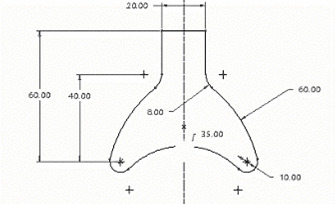
Рис.16.1.
Ескіз першої стінки
5. На площині FRONT створіть першу плоску стінку завтовшки 3мм. Ескіз стінки повинен посилатися
на опорні осі. На панелі створення фічерів листового металу натисніть іконку  Create Unattached Flat Wall (Создать неприкрепленную плоскую стенку). На панелі інструментів, що з'явилася
внизу екрану, введіть товщину стінки 3мм,
розкрийте закладку References (Ссылки) і натисніть Define (Определить). Як ескізна площина в графічному вікні
вкажіть площину FRONT.
Далі в діалоговому вікні Sketch (Ескиз) натисніть Sketch (Ескиз). Система запустить інструмент
малювання. У середовищі ескізу як ескізні прив'язки виберіть осі HOLE_1, HOLE_2 і HOLE_3. Інструментами ескізу побудуйте
січення, як показано на малюнку 16.1. Зверніть увагу, центри кіл радіусом 10
повинні співпадати з базами HOLE_1 і HOLE_3.
Після побудови січення на панелі інструментів ескізу натисніть
Create Unattached Flat Wall (Создать неприкрепленную плоскую стенку). На панелі інструментів, що з'явилася
внизу екрану, введіть товщину стінки 3мм,
розкрийте закладку References (Ссылки) і натисніть Define (Определить). Як ескізна площина в графічному вікні
вкажіть площину FRONT.
Далі в діалоговому вікні Sketch (Ескиз) натисніть Sketch (Ескиз). Система запустить інструмент
малювання. У середовищі ескізу як ескізні прив'язки виберіть осі HOLE_1, HOLE_2 і HOLE_3. Інструментами ескізу побудуйте
січення, як показано на малюнку 16.1. Зверніть увагу, центри кіл радіусом 10
повинні співпадати з базами HOLE_1 і HOLE_3.
Після побудови січення на панелі інструментів ескізу натисніть  Continue With the Current Section (Продолжить с текучим сечением). Для завершення створення фічера на
діалоговій панелі натисніть іконку
Continue With the Current Section (Продолжить с текучим сечением). Для завершення створення фічера на
діалоговій панелі натисніть іконку  Complete Feature (Завершити). Система створить стінку, як показано
на малюнку 16.2.
Complete Feature (Завершити). Система створить стінку, як показано
на малюнку 16.2.
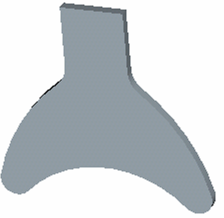
Рис.16.2.
Ескіз перша стінка
6. Додайте на кромки
скруглення в 2мм. Виділіть курсором кромки, як показано
на малюнку 16.3. Натисніть на праву клавішу миші і в випадному меню виберіть Round Edges (Скруглить кромки). Система запустить інструмент створення
скруглення. У осередок введення на панелі створення скруглення введіть 2.
Для завершення створення фичера на діалоговій панелі натисніть іконку Complete Feature
(Применить и
сохранить).
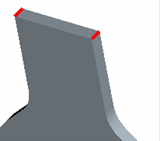
Рис.16.3.
Створення скруглень
7. Додайте три співвісні
отвори, необхідних для монтажу на корпус коробки передач. Діаметр отворів встановіть
6мм, глибину – наскрізь (thru all). У дереві моделей виберіть вісь HOLE_1. У головному меню клацніть Hole (Отверстие). На осі повинен з'явитися попередній
перегляд отвору. Для того, щоб вказати системі, від якої поверхні свердлити
отвір натисніть праву клавішу миші і у випадному меню виберіть Secondary References Collector (Колектор вторичных ссылок). Як друге посилання виберіть плоску
поверхню стінки. На панелі створення отвору введіть величину діаметру 6. Наведіть курсор на маркер глибини
отвору, натисніть праву клавішу миші і в випадному меню виберіть Through All (Насквозь). Для завершення створення фічера на
діалоговій панелі натисніть іконку Complete Feature
(Применить и
сохранить). Отвір показаний на лівій частині малюнка 16.4.
8. Аналогічним чином
створіть два інших отвори, як показано на правій частині малюнка 16.4.
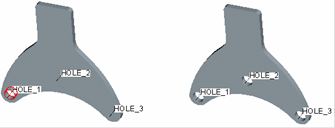
Рис.16.4.
Створення співвісних отворів

