Лабораторна робота №17
Тема: Створення в деталі таблиці сімейств,
відносин і параметрів
Мета:
після виконання даної лабораторної роботи студент повинен вміти створювати
різні варіанти конструкції з використанням таблиці сімейств; створювати в
моделях рівняння і параметри.
Теоретичні відомості
Щоб використовувати всі
переваги Creo 3.0, Вам необхідно знати інструменти
системи, які можуть істотно підвищити Вашу продуктивність. Один з таких
інструментів - це Таблиця Сімейств. Таблиця сімейств дозволяє Вам створювати
велику кількість однотипних деталей, ґрунтуючись на єдиному зразку. Наприклад,
з допомогою Таблиці сімейств на основі одного болта Ви можете створити цілий типорозмірний ряд болтів.
Інший інструмент підвищення
Вашої продуктивності - це рівняння. Рівняння дозволяють Вам пов'язувати між
собою розміри і параметри моделі за допомогою простих або складних математичних
формул. Наприклад, в тому ж болті Ви можете створити відношення, за яким
діаметр головки болта буде рівний діаметру болта, помножити на 1,8.
В кінці Ви можете створити
Параметри для внесення до моделі додаткової конструкторської інформації.
Таблиця Сімейств - це набір
однотипних деталей, які небагато відрізняються одна від одної. Відмінності
можуть полягати в розмірах і в тих елементах, які ці деталі містять.
Наприклад, болт може бути в
декількох виконань і мати різні розміри, залежно від
діаметру різьблення. Таким чином, ці болти можна називати «Сім'єю» моделей.
Деталі, створені за допомогою Таблиці Сімейств, ще називають «Керовані
таблицею». Важливо відзначити, що при створенні сімейства (масиву) деталей за
допомогою таблиці система не створює додаткових *.prt
файлів для кожного нового зразка. Всі зразки віртуальні і містяться в одній
деталі, яка для зразків має статус generic (родова). Коли Ви відкриваєте
деталь, керовану таблицею, система спочатку відкриває Головну модель, а потім
регенерує її, спираючись на дані, отримані з таблиці. Використовуючи Таблицю
Сімейств, Ви можете:
• Створювати і зберігати
велику кількість зразків моделі, які знаходитимуться в одній моделі.
• Економити час і сили при
створенні масивів стандартних елементів.
• Створювати різні варіанти
виготовлення деталі усередині самої деталі без необхідності повторного
створення кожного варіанта деталі.
• Створювати табличні
деталі, які можуть бути включені в каталоги деталей або в креслення.
Для створення Таблиці
сімейства Вам необхідно:
• Створити родову (Generic)
модель.
• Створити таблицю.
• Додати в цю таблицю
стовпці (columns), які міститимуть розміри, параметри
або фічери, варіанти яких Ви створюватимете.
• Додати рядки (rows) з
назвами зразків нових зразків і новими значеннями розмірів і параметрів в
стовпцях.
• Упевнитися, що за новими
розмірами система зможе згенерувати деталь.
При створенні нових зразків
Ви можете скористатися опцією  Copy With Increments (Копировать с
приращениями), яка
служить для автоматичної генерації відразу великої кількості зразків, при цьому
до вказаних розмірів зразка кожного разу буде додано приріст.
Copy With Increments (Копировать с
приращениями), яка
служить для автоматичної генерації відразу великої кількості зразків, при цьому
до вказаних розмірів зразка кожного разу буде додано приріст.
Бажано, щоб розміри або фічери, що заносяться в таблицю, мали власні імена
(відмінні від тих, які їм привласнює система). Що дозволить легко
ідентифікувати ці елементи в таблиці і не помилитися в привласненні ним
значень.
Хід роботи
1. Запустіть Creo 3.0.
2. В
навігаторі відкрийте закладку  Folder Browser (Навигатор папок). В навігаторі папок
перемістіться в папку c:\users\student\fast_track_2\module_17. Браузер,
що відкрився, покаже зміст теки.
Folder Browser (Навигатор папок). В навігаторі папок
перемістіться в папку c:\users\student\fast_track_2\module_17. Браузер,
що відкрився, покаже зміст теки.
3. В навігаторі виділіть папку module_17, натисніть праву
клавішу миші і в випадаючому меню виберіть Set Working Directory (Задать рабочий каталог).
4. На головній панелі
інструментів натисніть  Open (Открыть). У вікні Open (Открыть) двічі клацніть по деталі BOLT.PRT.
5. Для доступу до вікна
створення Рівнянь в головному меню клацніть Tools > Relations (Инструменты >
Уравнения).
6. У вікні, що з'явилося,
введіть коментар [/* Отношение для регулирования размеров головки
болта по отношению к его диаметру].
7. Далі з нового рядка
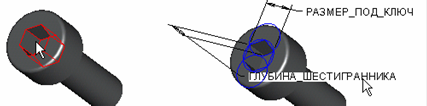
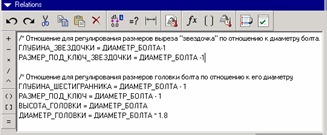
впишіть чотири формули, як показано на малюнку 17.3. Для створення Рівняння ГЛУБИНА_ШЕСТИГРАННИКА = ДИАМЕТР_БОЛТА – 1 в графічному вікні курсором вкажіть на фічер ШЕСТИГРАННИК, як показано на лівій
частині малюнка 17.1.


Система відобразить розміри
цього фічера. Вкажіть
курсором на розмір ГЛУБИНА_ШЕСТИГРАННИКА, як показано на правій частині малюнка 17.1, і система
відобразить цей розмір у вікні Рівнянь. З клавіатури або іконою введіть в
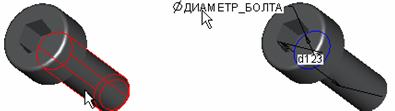
Рівняння знак рівно ( = ). Далі в графічному вікні вкажіть на стрижень
болта, як показано на лівій частині малюнка 17.2, і виберіть розмір ДИАМЕТР_БОЛТА,
як показано на правій частині малюнка 17.2. Система відобразить цей розмір у
вікні Рівнянь. З клавіатури або іконою введіть в Рівняння знак мінус ( - ).
З клавіатури або з графічного вікна впишіть решту рядків. Після введення у
вікні Relations (Уравнения)
натисніть ОК.

8. На головній панелі
інструментів натисніть  Regenerate (Регенерация). Модель повинна оновитися згідно
накладеним Рівнянням.
Regenerate (Регенерация). Модель повинна оновитися згідно
накладеним Рівнянням.
9. У графічному вікні
виберіть стрижень болта, натисніть на праву клавішу миші і в випадному меню
виберіть Edit (Править). Двічі клацніть по діаметру болта 4,
введіть 6 і натисніть ENTER.
10. На головній панелі
інструментів натисніть Regenerate (Регенерация).
Зверніть увагу, головка болта змінилася згідно залежності.