Лабораторна робота №12
Тема: Створення геометрії за поверхнями та
кривими
Мета:
після виконання даної лабораторної роботи студент повинен вміти створювати
поверхні по граничним кривим; копіювати поверхні; маніпулювати поверхнями;
створювати тверде тіло і криві, спираючись на існуючі поверхні.
Теоретичні відомості
Іноді при конструюванні Ви
можете зіткнутися з формами, які дуже складно (або взагалі неможливо) створити
базовими інструментами (пряме витискування, обертання). В цьому випадку Вам
може допомогти інструмент Boundary blend (Сопряжение границ). За допомогою цього інструменту можна
створювати як прості, так і дуже складні форми. Принцип дії цього інструменту
полягає в обтягуванні каркаса кривих поверхнею.
Маючи вже готову поверхню,
її можна скопіювати і змістити щодо оригіналу на певну відстань. Це можна
зробити, використовуючи інструмент Offset (Смещение) і Copy & Paste Special (Копировать &
Специальная вставка).
Offset (Смещение) дозволяє змістити
поверхню по нормалі до оригінальної поверхні. Copy & Paste Special (Копировать &
Специальная вставка)
дозволяє зміщувати скопійовану поверхню в будь-якому напрямі.
Коли поверхня вже створена,
на неї можна спроектувати криву і використовувати цю криву як ріжучий об'єкт
при підрізуванні поверхні.
По готовій поверхні можна
створити тонкостінне тверде тіло, а якщо ця поверхня утворює замкнутий об'єм
(сама по собі або перетином з твердим тілом), цей об'єм можна залити твердим
тілом. Це можна зробити інструментами Thicken (Інструмент утолщения) і Solidify (Отверждение).
Крім цього, Ви познайомитеся
з такими інструментами як:
• Merge (Объединение).
• Intersect (Пересечение).
• Extend (Вытягивание).
• Fill (Заполнение).
Для створення поверхні по
кривим Вам знадобитися мінімум дві криві, спираючись на геометрію яких система
створить поверхню. Криві можуть вибиратися як в першому, так і в другому
напрямі. Як посилання при створенні поверхні Ви можете використовувати не
тільки криві, але і кромки вже створених поверхонь або кромки твердого тіла.
Якщо створювана поверхня
граничить з вже створеною поверхнею, Ви можете визначити для неї граничні
умови. Поверхня може просто торкатися суміжної поверхні (нульова похідна), бути
дотичною до суміжної поверхні (перша похідна), бути безперервною по кривизні з
суміжною поверхнею (друга похідна) і бути нормальною до суміжної поверхні.
Якщо криві, створюючі
поверхню, складаються з сегментів, система не завжди може оптимально з'єднати
точки сегментів.
Для доступу до інструменту
створення поверхні по кривим на панелі інструментів створення фічерів натисніть
іконку  Boundary Blend Tool (Сопряжение границ).
Інструменти редагування
дозволяють створювати нові поверхні, спираючись на вже існуючі поверхні
нульової товщини або поверхні твердого тіла.
 Offset (Смещение) – Ви створюєте
поверхні або криві зсувом на відстань від існуючих поверхонь або кривих.
Offset (Смещение) – Ви створюєте
поверхні або криві зсувом на відстань від існуючих поверхонь або кривих.
Copy & Paste (Копировать &
Вставить) – копіює
поверхні і криві через буфер обміну.
Copy & Paste Special (Копировать & Специальная вставка)
– також копіює поверхні і криві через буфер обміну, але при вставці поверхонь
або кривих з буфера надає додаткові функції по управлінню копією. Наприклад,
копію можна змістити і повернути на певний кут щодо вибраного лінійного
посилання.
 Mirror (Зеркальное
отражение) – Ви створюєте поверхні або криві
дзеркальним копіюванням існуючих поверхонь або кривих. Як посилання, відносно
яких буде створена дзеркальна копія, Ви можете використовувати Базові площини
або плоскі поверхні деталі.
Mirror (Зеркальное
отражение) – Ви створюєте поверхні або криві
дзеркальним копіюванням існуючих поверхонь або кривих. Як посилання, відносно
яких буде створена дзеркальна копія, Ви можете використовувати Базові площини
або плоскі поверхні деталі.
 Merge (Объединение) - Ви можете об'єднати дві одиночні
поверхні, створивши тим самим цілісне зшивання (quilt).
Merge (Объединение) - Ви можете об'єднати дві одиночні
поверхні, створивши тим самим цілісне зшивання (quilt).
 Intersect (Пересечение) - Ви створюєте криву на перетині
елементів існуючої геометрії.
Intersect (Пересечение) - Ви створюєте криву на перетині
елементів існуючої геометрії.
 Trim (Отсечение) - Ви можете обрізати криві поверхнею,
поверхню поверхнею, поверхню кривою і криву по іншій кривій.
Trim (Отсечение) - Ви можете обрізати криві поверхнею,
поверхню поверхнею, поверхню кривою і криву по іншій кривій.
 Extend (Вытягивание) - Ви можете продовжити існуючі поверхні.
 Project (Проецирование) – Ви створюєте криву проектуванням
ескізу або існуючою кривою на вибрану поверхню.
Project (Проецирование) – Ви створюєте криву проектуванням
ескізу або існуючою кривою на вибрану поверхню.
 Warp (Деформирование) - Ви створюєте криву, накладаючи її на
вказану поверхню. Відмінність від проектування полягає в тому, що крива не
міняє своєї первинної довжини.
Warp (Деформирование) - Ви створюєте криву, накладаючи її на
вказану поверхню. Відмінність від проектування полягає в тому, що крива не
міняє своєї первинної довжини.
 Thicken (Инструмент утолщения) - Ви
можете створити тонкостінне додавання матеріалу (protrusions) або тонкостінний виріз (cut) по існуючих поверхнях.
Thicken (Инструмент утолщения) - Ви
можете створити тонкостінне додавання матеріалу (protrusions) або тонкостінний виріз (cut) по існуючих поверхнях.
 Solidify (Отверждение) - Ви можете створити суцільне
додавання матеріалу або суцільний виріз по існуючих поверхнях. Це буде можливо
за умови, що поверхню утворює замкнутий об'єм (сама по собі або перетином з
твердим тілом).
Solidify (Отверждение) - Ви можете створити суцільне
додавання матеріалу або суцільний виріз по існуючих поверхнях. Це буде можливо
за умови, що поверхню утворює замкнутий об'єм (сама по собі або перетином з
твердим тілом).
Наприклад, дані інструменти
будуть незамінні при створенні твердотілого об'єкта складної форми. Спершу Ви
створите поверхні, що визначають форму деталі, і тільки після цього за
допомогою вказаних вище інструментів трансформуєте створені Вами поверхні
нульової товщини в поверхні твердого тіла.
Хід роботи
1. Запустіть Creo 3.0.
2. В
навігаторі відкрийте закладку  Folder
Browser (Навигатор папок).
В навігаторі папок перемістіться в папку c:\users\student\fast_track_2\module_12.
Браузер, що відкрився, покаже зміст теки.
Folder
Browser (Навигатор папок).
В навігаторі папок перемістіться в папку c:\users\student\fast_track_2\module_12.
Браузер, що відкрився, покаже зміст теки.
3. В навігаторі виділіть папку module_12, натисніть праву
клавішу миші і в випадаючому меню виберіть Set Working Directory (Задать
рабочий каталог).
4. У браузері виберіть
модель AIR_FILTER_COVER.PRT (кришка повітряного фільтру) і
перетягніть в графічне вікно для відкриття.
5. Якщо Базові точки в
деталі не показані, на головній панелі інструментів включіть їх відображення за
допомогою іконки  Datum Points
on/off (Базовые точки вкл/выкл).
Datum Points
on/off (Базовые точки вкл/выкл).
6. Прогляньте заздалегідь
створені криві і точки, як показано на малюнку 12.1.
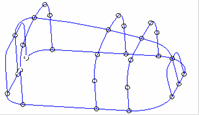
Рис.12.1. Формоутворюючий каркас
7. Заповніть торці каркаса
поверхнею. На панелі створення фічерів натисніть іконку  Fill (Заполнение). У моделі виберіть ескіз, як показано на правій частині
малюнка 12.2.
Fill (Заполнение). У моделі виберіть ескіз, як показано на правій частині
малюнка 12.2.
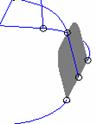
Рис.12.2. Вибір ескізу для
заповнення
Система покаже попередній
перегляд створюваної поверхні, як показано на правій частини малюнка 12.2. Для
завершення створення фічера на діалоговій панелі натисніть іконку  Complete Feature (Применить и сохранить). Готова поверхня показана на малюнку 12.3.
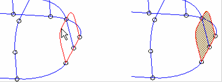
Рис.12.3. Перша торцева поверхня
8. Аналогічним чином
створіть другу торцеву поверхню, як показано на малюнку 12.4.
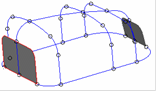
Рис.12.4. Друга торцева поверхня

