Лабораторна робота №11
Тема: Отримання інформації про моделі і
усунення відказів при регенерації
Мета:
після виконання даної лабораторної роботи студент повинен вміти отримувати проектно-конструкторську
інформацію про моделі деталей і зборок; усувати відкази при регенерації
моделей, зборок і креслень.
Теоретичні відомості
Збої при регенерації
виникають тоді, коли система не може коректно прорахувати відношення
Батько/Нащадок, геометрію моделі або втрачені посилання в зборці. Через те, що
причиною збою можуть послужити дуже багато чинників, Вам необхідно уміти
проводити діагностику моделі для визначення проблемних елементів і їх
виправлення.
Першим кроком у Вашому
навчанні буде знаходження і інтерпретація різної інформації про моделі. Ви
повинні навчитися визначати між фічерами моделі відношення Батько/Нащадок
визначати геометричні особливості деталі і розбиратися в її посиланнях. Після
отримання цих навиків Ви швидше вирішуватимете збої, що виникають при
регенерації деталей, креслень і зборок.
Всі створені об'єкти містять
в собі інформацію, що описує історію їх створення. Ця інформація включає
розміри, ескізи, залежні об'єкти і об'єкти, на які цей фічер сам посилається
(від яких залежить) і т.д. Сама модель також містить інформацію, що описує
історію її створення. Ця інформація включає всі об'єкти в дереві моделей, ім'я
моделі, одиниці вимірювання моделі, наявність перерізів і складальні посилання.
У будь-який час Ви можете
отримати інформацію про фічер, що цікавить Вас, або модель. Дана інформація
особливо корисна при аварійній регенерації моделі. Ця інформація дозволить Вам
визначити елемент, який послужив причиною збою при регенерації.
При виникненні збоїв при
регенерації Creo запускає Аварійний режим, в якому відбуватиметься наступне:
• Команда «Сохранить» не буде доступна, оскільки модель в
такому стані не може бути збережена.
• Аварійний фічер і наступні за ним фічери
залишаться такими, що не згенерували. У поточній моделі будуть показані тільки
коректні фічери, які система змогла регенерувати.
• У рядку повідомлень
система повідомить Вас, що відбувся збій.
• Система в менеджерові меню
відобразить меню RESOLVE FEAT (РЕШИТЬ ФИЧЕР).
• Система висвітить Вікно
Повідомлень, в якому вкаже на аварійний фічер і
пояснить причину збою.
Інструменти виправлення
моделі дозволяють Вам наступне:
• Відмінити всі зміни,
зроблені з часу останньої успішної регенерації.
• Досліджувати причину збою
в моделі.
• Виправити проблему
всередині цього Аварійного середовища з використанням стандартної
функціональності системи.
• Зробити спробу швидкого
виправлення моделі з використанням стандартних операцій над фічером (Переопределение/Удаление/Подавление/Редактирование).
Для аварійного компоненту у зборці є ще «Замораживание».
Чи знаходитеся Ви в режимі
діагностики або в режимі виправлення, у Вас є можливість працювати з поточною
моделлю або з моделлю до аварійної регенерації (вона ще називається «резервна
модель»). У резервній моделі система відобразить всі фічери, створені до останньої успішній регенерації. І дана
модель може бути використана для зміни або відновлення розмірів фічерів,
які не можуть бути відбиті в поточній (аварійній моделі).
При роботі в креслярському
модулі у Вас так само може виникнути збій при регенерації. Після чого Ви будете
вимушені визначати аварійний об'єкт і усувати причину відмови, так само як і
при роботі з окремою деталлю. Наприклад, розмір на креслярському вигляді може
бути змінений і, враховуючи двонаправлену асоціативність, модель також
оновиться. Якщо зміна була внесена некоректно, система відкриє модель в 3D і надасть Вам набір інструментів,
описаних вище.
При створенні зборки Вам
також доступний режим Аварійної регенерації. Якщо компонент дасть збій при
регенерації або відбулася помилка при його прочитуванні, вікно повідомлень
покаже назву цього компоненту.
Зазвичай існує три причини
виникнення збоїв при роботі в складальному модулі:
• Складальний компонент може
бути втрачений: він може бути переміщений в іншу теку, перейменований або
видалений.
• Компонент міг втратити
свої посилання: при перевизначенні фічерів компонента Ви могли видалити ці
посилання або посилальні фічери
компонента могли бути видалені або подавлені.
• Геометрія моделі могла
змінитися таким чином, що Прив'язки, використані при сполученні, стали
некоректними або могли бути відредаговані деякі розміри моделі.
Якщо компонент втрачений при
прочитуванні, система збере всі деталі зборки, які не вимагають присутність
втраченої деталі, потім вона покаже меню RESOLVE FEAT (РЕШИТЬ ФИЧЕР).
Якщо компонент втратив
посилання, Ви можете Правити визначення його по нових посиланнях або Ви можете
скористатися командою Fix Position (Зафиксировать Положение) для блокування компоненту, поки Ви досліджуватимете
проблему з його регенерацією.
Якщо Прив'язки компоненту
стали некоректними, Ви можете:
• Повернути розмірам моделі,
чиї посилання стали некоректними, колишні значення.
• Вибрати нові прив'язки для
сполучення.
• Використовувати опцію Freeze (Замораживать) для фіксації моделі в 3D. Далі Ви можете досліджувати і вирішити
проблему потім правити визначення компонента і «розморозити» його.
Хід роботи
1. Запустіть Creo 3.0.
2. В
навігаторі відкрийте закладку  Folder
Browser (Навигатор папок).
В навігаторі папок перемістіться в папку c:\users\student\fast_track_2\module_11.
Браузер, що відкрився, покаже зміст теки.
Folder
Browser (Навигатор папок).
В навігаторі папок перемістіться в папку c:\users\student\fast_track_2\module_11.
Браузер, що відкрився, покаже зміст теки.
3. В навігаторі виділіть папку module_11, натисніть праву
клавішу миші і в випадаючому меню виберіть Set Working Directory (Задать
рабочий каталог).
4. В браузере виберіть
модель CONNECTING_ROD.PRT (шатун) і перетягніть в графічне вікно
для відкриття.
5.
Прогляньте інформацію
про модель, як показано на малюнку 1. У головному меню клацніть Info > Model (Інфо
> Модель),
потім в менеджері меню Screen (На екран). За допомогою значків  мінімізуйте дерево моделей і приведіть вид браузера, що відкрився, у відповідність з тим,
що показане на малюнку 1.
мінімізуйте дерево моделей і приведіть вид браузера, що відкрився, у відповідність з тим,
що показане на малюнку 1.
6.
Досліджуйте інформацію про
модель. Зверніть увагу, доступна інформація про систему одиниць деталі (units) і про кожен фічер моделі.
7. Виберіть в браузері фічер
BASE_PROTRUSION для його підсвічування в моделі.
8. На головній панелі
натисніть  Repaint (Перерисовать) для очищення зображення.
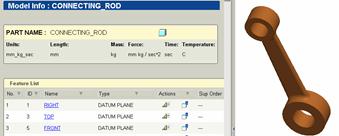
Рис.11.1. Перегляд інформації про
шатун
9. Натисніть на назву (---)
фічера 7 для його підсвічування. Потім  Repaint (Перерисовать).
10. Натисніть на назву (---)
фічера 8 для його підсвічування. Потім Repaint (Перерисовать).
11. Натисніть на SIDE_ROUND для
його підсвічування. Потім Repaint (Перерисовать).

