Лабораторна робота №10
Тема: Створення креслень
Мета:
після виконання даної лабораторної роботи студент повинен вміти створювати
креслярські види; створювати детальні креслення з розмірами та примітками.
Теоретичні відомості
Існує два основні способи
створення креслення. У першому випадку Ви використовуєте креслярський шаблон
для автоматичного розміщення видів і зумовленої інформації на кресленні. У
другому випадку, види на кресленні Ви розташовуєте вручну.
Зазвичай процес створення
креслення є комбінацією з описаних способів, коли початок створення креслення
відбувається з використанням шаблонів, а бракуючі види розташовуються вручну.
Креслярські види повинні
містити всю необхідну інформацію для виробництва деталі. Ця інформація включає
розміри, осі, примітки, специфікації, таблиці. Також Ви можете розташовувати на
кресленні додаткову інформацію, таку як допуски і посадки на розміри,
геометричні допуски, символи обробки поверхонь, власні символи і т.д.
Подібно до шаблонів деталей
і зборок креслярські шаблони дозволяють Вам мати загальну відправну точку на
початку створення креслення. Шаблони містять три основні типи креслярської
інформації. Перший тип інформації не залежить від моделі, це креслярські
символи, формат листа, штамп. Ця інформація просто копіюється з шаблону в нове
креслення. Другий тип – це символи вигляду, які містять опції, використовувані
при настройці креслярських видів. Ці опції використовуються для автоматичного
розташування на листі видів моделі. Третій тип – це параметричні написи.
Параметричні написи - це
написи, які оновлюються по параметрах і розмірах нової моделі креслення.
Використовуйте шаблон для:
• розміщення написів (Note);
• розміщення символів;
• визначення таблиць;
• показ розмірів;
• створення ліній прив'язки;
• установок відображення
вигляду;
• визначення схеми
розташування видів.
Креслярський шаблон може
бути настроєний так, щоб зберегти в нім формати і стандарти Вашої компанії, що
дозволяє істотно економити час при створенні креслення.
Якщо Ви розміщуєте види
моделі на кресленні вручну, Creo надає Вам відповідні інструменти. Існує
декілька базових типів видів, які Ви можете створити в Creo:
• General (Загальний) – зазвичай це перший
розміщуваний вигляд на кресленні. Він може мати залежні види, що знаходяться з
ним в проекційному зв'язку. Загальний вид може бути поміщений в будь-яке місце
креслення, з будь-якою орієнтацією і з будь-яким масштабом. Оновлення головного
вигляду вплине на відображення залежних видів.
• Projection (Проекційний) – ортогональна проекція іншого вигляду, повернена на
90 градусів у горизонтальному або вертикальному напрямі. Масштаб проекційного
вигляду залежить від масштабу вигляду, на який він посилається.
• Detailed (Виносний) – невелика частина
моделі, збільшена в масштабі для показу невеликих елементів моделі (проточки, фаски і т.д.). Виносний вид будується як збільшений елемент вказаного
вигляду з певними межами. Вигляд містить стрілку з вказівкою його імені і
масштабу. Виносний вигляд зберігає орієнтацію батьківського вигляду, але, як
правило, має більший масштаб.
• Auxiliary (Додатковий) – спеціальний тип
проекційного виду.
Як тільки модель буде
асоційована з кресленням, Ви можете розміщувати її види на кресленні. Ви можете
встановлювати чи буде це частковий вигляд, половинний вигляд, перетин або
розріз. У залежності від типу вигляду, вам необхідно визначити масштаб вигляду.
Після розміщення видів Ви можете показати на них розміри, створені в 3D, або створити креслярські розміри (у
тому випадку, якщо розмірна схема, потрібна на кресленні, не співпадає з
розмірною схемою моделі). Додатково Ви можете встановлювати Свій масштаб видів
і листів креслення. При переміщенні вигляду по кресленню всі його залежні види
також переміщатимуться.
Розібрані види служать для
представлення складальної моделі в зібраному і розібраному стані. Якщо Ви
визначите тип вигляду як Розібраний, у Вас з'явитися список, з якого Ви повинні
будете вибрати потрібне Вам уявлення. Крім того, в кресленні можна застосувати
позиції деталей і таблицю специфікації, що полегшить пошуки на кресленні
потрібної деталі.
Розібрані види, встановлені
в аксонометричному уявленні, можуть служити додатковою допомогою для
виробничого персоналу по зборці і розбиранню Вашого виробу.
Інструменти створення
розмірів дозволяють Вам додавати на креслення розміри безпосередньо моделі
деталей або зборок. Ви додаєте розміри простим вибором фічера і подальшим вибором, які розміри відобразити на
кресленні, а які ні. Оскільки розміри, які Ви поміщаєте на креслення, створені
в моделі, Вам немає необхідності перебудовувати їх на кресленні.
Ще однією особливістю
креслень в Creo є їх двонаправлена асоціативність. Це означає, що незалежно від
того, де Ви змінюєте розмір в моделі або на кресленні, модель автоматично
оновиться по всьому ланцюжку. Якщо розмірна схема, потрібна на кресленні, не
співпадає з розмірною схемою моделі, Ви можете створити власні розміри, які
будуть присутні тільки в кресленні і не будуть впливати на зміну геометрії.
Проте ці розміри оновлюватимуться, якщо зміниться геометрія, яку вони описують.
При створенні власних розмірів Ви можете скористатися наступними опціями:
• New Reference (Нова прив'язка) – додає розміри
між двома вибраними геометричними об'єктами.
• Common Reference (Загальна прив'язка) – додає
декілька розмірів між загальними базовими об'єктами паралельно одному або
декільком об'єктам.
• Ordinate (Ордінатний) – конвертує
стандартний розмір в ординатний.
• Coordinate (Координатний розмір) –
автоматично проставляє ординатний розмір на розгортці тонколистової
деталі.
Додавання в креслення
приміток. Ви використовуєте примітки (Note) для відображення на кресленні додаткової
конструкторської інформації. Примітки можуть бути простими або параметричними.
Прості примітки - це текст, який може змінюватися тільки в тому випадку, якщо
Ви його редагуєте. Параметричні примітки асоціативні, вони автоматично
оновлюватимуться кожного разу, коли Ви змінюватимете елемент, з яким ця
примітка пов'язана. Параметрична примітка спочатку записується в символьному
вигляді із знаком & (наприклад &d21, або &РОЗРОБИВ). Символ «&» означає запит системи до значення
розміру «d21» і до значення
параметра «РОЗРОБИВ».
Додавання в креслення
листів. У креслення може бути додана будь-яка кількість листів. Також в
креслення можуть бути додані декілька моделей, і ці моделі відображатимуться на
різних листах. У разі потреби розмір і штамп листа можуть бути Вами легко
змінені. Примітки, види і інші елементи креслення можуть переміщатися з одного
листа на іншій.
Додавання специфікацій. BOM (Bill of Materials (Перелік матеріалів) таблиця, яка
використовується для створення переліку (специфікації) елементів, що входять в
зборку. Перелік матеріалів так само асоціативний. Він створюється із
застосуванням повторюваних областей (Repeat Regions) і змінюється кожен раз, коли Ви
додаєте деталь в зборку або видаляєте деталь із зборки.
Деталі і зборки заносяться в
таблицю специфікації автоматично. Система сортує їх за параметрами
«НАЙМЕНУВАННЯ» і «ПОЗНАЧЕННЯ». Після створення таблиці Ви на кресленні можете
створити позиції з відповідними позначенням елементів специфікації.
Хід роботи
1. Запустіть Creo 3.0.
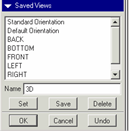
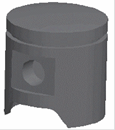
Рис.10.1.
Орієнтація моделі
2. В
навігаторі відкрийте закладку  Folder
Browser (Навигатор папок).
В навігаторі папок перемістіться в папку c:\users\student\fast_track_2\module_10.
Браузер, що відкрився, покаже зміст теки.
Folder
Browser (Навигатор папок).
В навігаторі папок перемістіться в папку c:\users\student\fast_track_2\module_10.
Браузер, що відкрився, покаже зміст теки.
3. В навігаторі виділіть папку module_10, натисніть праву
клавішу миші і в випадаючому меню виберіть Set Working Directory (Задать
рабочий каталог).
4. У браузері виберіть
деталь PISTON.PRT (поршень) і натисніть іконку  Open File in
Creo (Открыть файл в Creo).
Open File in
Creo (Открыть файл в Creo).
5. Зорієнтуйте, як показано
на лівій частині малюнка 10.1. Збережіть вигляд під ім'ям 3D. На головній панелі інструментів
натисніть іконку  Saved Views (Сохраненные виды). У вікні Orientation (Ориентация), що з'явилося, розкрийте меню Saved Views (Сохраненные
виды) і в
рядку Name введіть 3D, як показано на правій частині малюнка
10.1. Потім натисніть Save (Сохранить) > OK.
Saved Views (Сохраненные виды). У вікні Orientation (Ориентация), що з'явилося, розкрийте меню Saved Views (Сохраненные
виды) і в
рядку Name введіть 3D, як показано на правій частині малюнка
10.1. Потім натисніть Save (Сохранить) > OK.
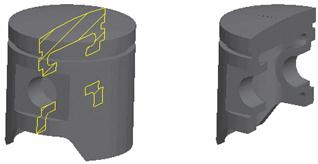
Рис.10.2.
Створення перерізу поршня
6. Створіть переріз з ім'ям А на опорній площині RIGHT. На головній панелі інструментів натисніть іконку  View Manager (Менеджер видов). У діалоговому вікні менеджера видів розкрийте
закладку Xsec (Сечения) і клацніть New (Новая).
Як назва перерізу введіть А (букви,
які позначають переріз, можуть бути написані на кирилиці) і натисніть ENTER. У менеджері меню залиште запропоновані
опції (Planar (Плоское) і Single (Одиночное)) без зміни і натисніть Done (Принять). Як січну площину виберіть RIGHT. Для того, щоб побачити переріз, в
діалоговому вікні View Manager (Менеджер видов) виберіть створений переріз, натисніть
на праву клавішу миші і в випадаючому меню натисніть Visibility (Видимость). Переріз з’явиться , як показано на
лівому малюнку 10.2. Для наочнішого показу перерізу в діалоговому вікні View Manager (Менеджер видов) двічі клацніть по назві перерізу А. Деталь повинна бути візуально розрізана навпіл. Для показу другої
половини деталі, в діалоговому вікні View Manager (Менеджер
видов)
натисніть Display
> Flip (Отображение > Поворот). Модель повинна перетворитися, як показано на правій
частині малюнка 10.2. У діалоговому вікні View Manager (Менеджер
видов) двічі
клацніть по No Cross Section (Нет Сечения). І натисніть Close (Закрыть) для закриття вікна.
View Manager (Менеджер видов). У діалоговому вікні менеджера видів розкрийте
закладку Xsec (Сечения) і клацніть New (Новая).
Як назва перерізу введіть А (букви,
які позначають переріз, можуть бути написані на кирилиці) і натисніть ENTER. У менеджері меню залиште запропоновані
опції (Planar (Плоское) і Single (Одиночное)) без зміни і натисніть Done (Принять). Як січну площину виберіть RIGHT. Для того, щоб побачити переріз, в
діалоговому вікні View Manager (Менеджер видов) виберіть створений переріз, натисніть
на праву клавішу миші і в випадаючому меню натисніть Visibility (Видимость). Переріз з’явиться , як показано на
лівому малюнку 10.2. Для наочнішого показу перерізу в діалоговому вікні View Manager (Менеджер видов) двічі клацніть по назві перерізу А. Деталь повинна бути візуально розрізана навпіл. Для показу другої
половини деталі, в діалоговому вікні View Manager (Менеджер
видов)
натисніть Display
> Flip (Отображение > Поворот). Модель повинна перетворитися, як показано на правій
частині малюнка 10.2. У діалоговому вікні View Manager (Менеджер
видов) двічі
клацніть по No Cross Section (Нет Сечения). І натисніть Close (Закрыть) для закриття вікна.

