Лабораторна робота №9
Тема: Зборка з використанням інтерфейсів і
адаптивних компонентів
Мета:
після виконання даної лабораторної роботи студент повинен вміти збирати деталі
з використанням інтерфейсів компонента (component interfaces); збирати гнучкі компоненти (flexible components).
Теоретичні відомості
Існує декілька способів
сполучення компонентів в зборці. Сполучити компонент з використання прив'язок,
це базовий метод створення зборок в Creo. Тим не менш, існує ще два способи,
які доповнюють базовий. Ці доповнення можуть бути дуже корисні в певних
ситуаціях.
Перший спосіб - це зборка
компонентів з використанням Інтерфейсу. Цей спосіб особливо
корисний при зборці великого числа однотипних деталей по однотипних прив'язкам.
За допомогою інтерфейсу компоненту Ви створюєте зумовлені посилання на рівні
деталі і при розміщенні цієї деталі в зборці система зажадає вказати посилання
тільки на зборці (а на деталі ці посилання вказувати вже не треба). Типовим
прикладом деталі, яка може використовувати зумовлені посилання, є болт. Болт
при зборці використовує одні і ті ж свої поверхні для сполучення, а, як
правило, болти (і взагалі кріплення) в зборці присутні у великій кількості.
Другий спосіб - це зборка
адаптивних компонентів. Гнучкі компоненти корисні тим, що дозволяють вставляти
один і той же компонент в зборку безліч разів з різними розмірами. Наприклад,
пружина залежно від місця установки в деталі може мати різне розтягування.
Інтерфейс створюється в
деталі і застосовується для визначення посилань, які будуть використовуватися
при сполученні цієї деталі в зборці. При цьому, деталь сполучається звичайними
прив'язками - Сполучити, Вирівняти, Вставити. Коли Ви додаєте такий компонент в
зборку, Ви визначаєте у відповідь посилання тільки на складальній моделі.
У Вас також є можливість
користуватися опцією Auto Place (Авторозміщення), при якій Ви
повинні вказати на моделі приблизне місце розташування компоненту, що
вставляється, а система сама прорахує можливі варіанти розміщення з обліком
Інтерфейсу.
Ще одна опція, доступна при
використанні Інтерфейсу, це - drag-n-drop (візьми
і кинь). За допомогою цієї опції Ви у вікні браузера вибираєте компонент і
курсором перетягуєте його у вікно зборки на приблизне місце його розташування.
А далі включається Auto Place (Авторозміщення).
Дана функціональність визначається опцією файлу конфігурації autoplace_single_comp.
Інтерфейс може також
визначатися «на льоту». Це відбувається, коли після додавання компоненту в
зборку звичайним способом Ви знову додаєте в зборку цей же компонент. Система
запропонує Вам використовувати ці ж посилання, що і минулого разу. Це
називається тимчасовим Інтерфейсом. Дана функціональність визначається опцією
файлу конфігурації create_temp_interfaces.
Використання Інтерфейсу
економить час, так при сполученні звичайних компонентів Вам не потрібно
вибирати посилання на компонентах, що додаються. Це може не мати значення при
сполученні однієї деталі, але уявіть, що Вам необхідно додати в зборку 30
звичайних болтів.
Гнучкість (Flexible) дозволяє додавати в зборку один і той
же компонент, але в різних станах. Наприклад, пружина, залежно від свого
місцеположення в моделі, може мати різне розтягування. В цьому випадку модель
не треба розтягувати вручну, система сама може змінити значення гнучких
розмірів для відображення моделі в кожному стані.
Змінні елементи можуть бути
зумовлені для будь-якої деталі або зборки. Змінний елемент може бути
використаний кожного разу, коли Ви додаєте компонент в зборку. Ви можете
визначити наступні змінні елементи додання компоненту адаптивності:
• значення розмірів,
параметрів і допусків;
• стан «Пригнічений» або
«Відновлений» для фічерів і компонентів в підзборках (зборках, що входять в основну
зборку).
Це важлива особливість,
оскільки модель представляється саме такою, якою вона буде в реальному виробі.
Гнучкий елемент може
варіюватися тільки в режимі зборки, але не на рівні деталі. Для задання
змінності розміру на рівні деталі існує інструмент Таблиця сімейств.
Хід роботи
1. Запустіть Creo 3.0.
2. В
навігаторі відкрийте закладку  Folder
Browser (Навигатор папок).
В навігаторі папок перемістіться в папку c:\users\student\fast_track_2\module_09.
Браузер, що відкрився, покаже зміст теки.
Folder
Browser (Навигатор папок).
В навігаторі папок перемістіться в папку c:\users\student\fast_track_2\module_09.
Браузер, що відкрився, покаже зміст теки.
3. В навігаторі виділіть папку module_09, натисніть праву
клавішу миші і в випадаючому меню виберіть Set Working Directory (Задать
рабочий каталог).
4. У вікні браузера виберіть деталь BOLT.PRT і курсором перетягніть її в графічне
вікно системи. У вікні Select Instance (Выбрать экземпляр), що з'явилося, виберіть The Generic (Родовой) і натисніть Open (Открыть).
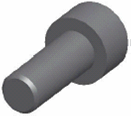
Рис.9.1.
BOLT.PRT
5. Створіть в моделі болта
Інтерфейс із зумовленими посиланнями Insert (Вставить) і Mate (Сопрячь). У головному меню клацніть Insert
> Model Datum
> Component Interface (База модели > Интерфейс компонента).
У розділі Constraints Type (Тип Привязки) поміняєте прив'язку Automatic (Автоматически) на Insert (Вставить), потім на моделі виберіть циліндричну
поверхню, як показано на лівій частині малюнка 9.2. Для додавання наступної
прив'язки в діалоговому вікні Component Interface (Интерфейс компонента) натисніть Add Constraint (Добавить Привязку) визначте прив'язку як Mate (Сопрячь) і вкажіть на плоску поверхню, як
показано на правій частині малюнка 9.2.
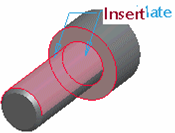
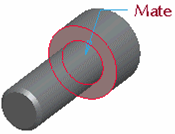
Рис.9.2. Створення інтерфейсу
Для завершення створення
інтерфейсу в діалоговому вікні Component Interface (Интерфейс компонента) натисніть  .
.
6. На головній панелі
інструментів натисніть Save (Сохранить) > ENTER.
7. У головному меню клацніть
File
> Close Window (Файл > Закрыть окно).

