Лабораторна робота №8
Тема: Створення дизайнерських елементів
Мета: після виконання даної лабораторної роботи
студент повинен вміти створювати
дизайнерські фічери (style features); створювати дизайнерські криві (style
curves); створювати дизайнерські поверхні (style
surfaces).
Теоретичні відомості
Дизайнерський фічер - це фічер вільної форми,
такий, що складається з сукупності кривих і поверхонь. Зверніть увагу, Ви
можете створити безліч кривих і поверхонь в рамках одного фічера. Ви можете використовувати дизайнерські
інструменти, коли Вам необхідно додати в модель складні скульптурні форми.
Дизайнерські фічери не вимагають точних вимірювань. Ви
можете змінювати їх форму, візуально контролюючи результат. В даному випадку
критерієм оцінки служить не відповідність розмірам, а відповідність форми, що
пред'являється до неї, естетичними вимогами.
Дизайнерські криві це - сплайни, точки яких можуть бути прив'язані до будь-якого параметризованого фічера.
У меню Дизайну присутнє
також гнучке параметричне управління.
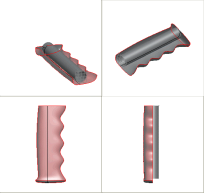

Дизайнерська крива – це
крива вільної форми. Ця крива (так само як і звичайна опорна крива) може
використовуватися як посилання при створенні параметризованих
фічерів. Ви можете використовувати дизайнерські
криві при створенні складних скульптурних форм там, де не потрібне введення
точних розмірів. Ви можете легко змінювати форму кривої, візуально контролюючи
результат.
Існує три типи дизайнерських
кривих, які розрізняються за способом створення:
• Planar
(Плоская) – крива створюється на вказаній опорній
площині або плоскій поверхні.
• COS (Curve On Surface (Кривая на поверхности)) – крива створюється на вказаній поверхні.
• Free
(Свободная) – крива створюється в просторі.
Стилістична поверхня – це
поверхня, створена по стилістичних кривих вільної форми. Контур з кривих може
бути закритий або відкритий.
Хід роботи
1. Запустіть Creo 3.0.
2. В
навігаторі відкрийте закладку  Folder Browser (Навигатор папок). В навігаторі папок
перемістіться в папку c:\users\student\fast_track_2\module_08. Браузер,
що відкрився, покаже зміст теки.
Folder Browser (Навигатор папок). В навігаторі папок
перемістіться в папку c:\users\student\fast_track_2\module_08. Браузер,
що відкрився, покаже зміст теки.
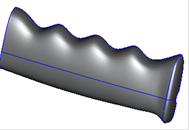

3. В навігаторі виділіть папку module_08, натисніть праву
клавішу миші і в випадаючому меню виберіть Set Working Directory (Задать рабочий каталог).
4. У вікні браузера виберіть
деталь HANDLE_GRIP.PRT (РУКОЯТКА) і курсором перетягніть її в
графічне вікно системи.
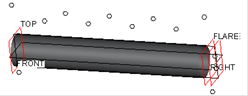

5. Прогляньте всі посилання,
заздалегідь створені в деталі. Для цього, у разі потреби, включіть відображення
опорних площин і опорних точок, натиснувши на
головній панелі іконки  Datum Planes on/off (Опорные плоскости вкл/выкл)
  і Datum Points on/off (Опорные точки вкл/выкл).

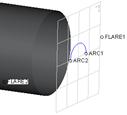
6. Помістіть дизайнерську
криву на опорну площину BASE між точками ARC1 і ARC2. Встановіть
кінці кривої перпендикулярно площині FRONT. Для запуску
інструменту дизайну на панелі створення фічерів
натисніть іконку  Style feature (Дизайн). Система відкриє середовище дизайну.
Для створення кривої на панелі створення фічера дизайну натисніть іконку
Style feature (Дизайн). Система відкриє середовище дизайну.
Для створення кривої на панелі створення фічера дизайну натисніть іконку  Create curves (Создание кривых).
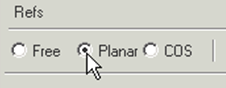
Для зміни типу створюваної
кривої на діалоговій панелі переключіться на створення плоскої кривої, як
показано на малюнку 8.4. Оскільки плоска крива, створюється на активній
площини, встановіть як активну площину площину BASE. Для цього на діалоговій панелі створення дизайну натисніть
іконку  Set the active datum plane (Задать активную опорную плоскость). Потім вкажіть на площину BASE, як показано на малюнку 8.5. Система створить на площини сітку,
що говоритиме про те, що ця площина стала активною.
Set the active datum plane (Задать активную опорную плоскость). Потім вкажіть на площину BASE, як показано на малюнку 8.5. Система створить на площини сітку,
що говоритиме про те, що ця площина стала активною.
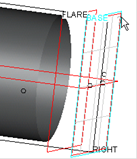

Для установки моделі в
площину ескізування натисніть на праву клавішу миші і
у випадаючому меню виберіть Active Plane Orientation (Ориентация активной плоскости). Система розверне активну площину паралельно екрану.



Посилаючись на дві опорні
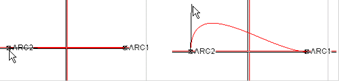
точки, створіть криву, як показано на малюнку 8.6. Для прив'язки до точок
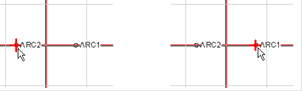
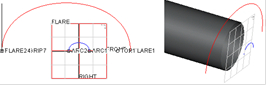
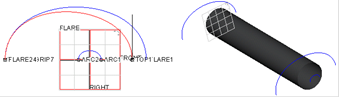
використовуйте клавішу SHIFT. Потім, натисніть іконку  Edit Curves (Редактирование кривых) і вкажіть на перший кінець кривої, як
показано на лівій частині малюнка 8.7. Система покаже вектор дотичної цієї
кривої. Потягнувши курсором за вектор, додайте кривій форму, як показано на
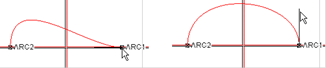
правій частині малюнка 8.7. Далі вкажіть на другий кінець кривої, як показано
на лівій частині малюнка 8.8. Система покаже вектор дотичної цієї кривої.
Потягнувши курсором за вектор, додайте кривій форму, як показано на правій
частині малюнка 8.8.
Edit Curves (Редактирование кривых) і вкажіть на перший кінець кривої, як
показано на лівій частині малюнка 8.7. Система покаже вектор дотичної цієї
кривої. Потягнувши курсором за вектор, додайте кривій форму, як показано на
правій частині малюнка 8.7. Далі вкажіть на другий кінець кривої, як показано
на лівій частині малюнка 8.8. Система покаже вектор дотичної цієї кривої.
Потягнувши курсором за вектор, додайте кривій форму, як показано на правій
частині малюнка 8.8.
Далі нам необхідно
встановити вектори перпендикулярності кривої нормально до площини FRONT. Для цього виберіть вектор, натисніть на праву клавішу
миші і у випадаючому меню виберіть Normal
(Нормально).
Система попросить вказати, якій площині буде нормальний цей вектор. Вкажіть на
площину FONT. Система зафіксує вектор в положенні
нормальному до цієї площини. Для перевірки цієї граничної умови потягніть
курсором за вектор, система тепер може міняти тільки довжину вектора, але не його положення.
Курсором вкажіть на перший
кінець кривої і встановіть граничні умови для цього кінця аналогічні
попереднім.
Для завершення створення
кривої на діалоговій панелі створення кривої натисніть іконку  . Готова крива показана на малюнку 8.9.
7. Способом, описаним вище,
помістіть дизайнерську криву на опорну площину FLARE між точками FLARE1 і FLARE2, як показано на малюнку 8.10.
Встановіть кінці кривої перпендикулярно площині FRONT.
8. Помістіть стилістичну
криву на опорну площину TOP між точками TOP1 і TOP2, як показано на малюнку 8.11. Встановіть
кінці кривої перпендикулярно площині FRONT.
9. Поки не завершуйте
створення дизайнерського фічера.
10. Помістіть стилістичну
криву для долонь на опорну площину FRONT між точками ARC1, FLARE1 і TOP1, як показано на малюнку 8.13. В даному випадку необхідно
створити дві – три вільні точки для додання кривій бажаної форми. З'єднаєте цю
криву з верхньою і нижньою кривою.
На діалоговій панелі
створення дизайну натисніть іконку  Set the active datum plane (Задать активную опорную плоскость). Потім вкажіть на площину FRONT. Площина стане активною.




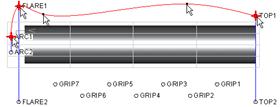

На панелі створення фічера дизайну натисніть іконку  Create curves (Создание кривых). Для прив'язки до точок ARC1, FLARE1 і TOP1 використовуйте
SHIFT.
Create curves (Создание кривых). Для прив'язки до точок ARC1, FLARE1 і TOP1 використовуйте
SHIFT.
Для завершення створення
кривої на діалоговій панелі натисніть іконку .

11. Помістіть, подібно до
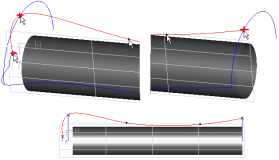
попередньої, дизайнерську криву для долонь на опорну площину RIGHT. Створіть дві – три вільні точки для надання кривої
форми. З'єднаєте цю криву з верхньою і нижньою кривою, як показано на малюнку
8.15. Для цього скористайтеся клавішею SHIFT.
На діалоговій панелі
створення дизайну, натисніть іконку Set the active datum plane (Задать активную опорную плоскость). Потім вкажіть на площину RIGHT. Площина стане активною.
На панелі створення фічера дизайну натисніть іконку Create curves (Создание кривых). Для прив'язки до вже створених кривих
використовуйте SHIFT.
Для завершення створення
кривої на діалоговій панелі натисніть іконку .12.
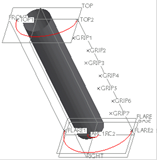
Помістіть дизайнерську криву на опорну площину FRONT між точками TOP2, GRIP1-7, FLARE2 і ARC2, як показано на малюнку 8.16. Ця крива визначить геометрію
виїмок під пальці.
Для
завершення створення кривої на діалоговій панелі натисніть іконку .
Готовий каркас їх кривих
показаний на малюнку 8.17.
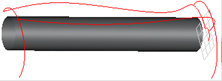
Рис.8.15. П’ять початкових дизайнерських кривих
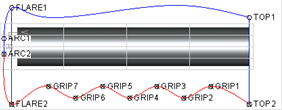
Рис.8.16.
Створення кривої з виїмками для пальців
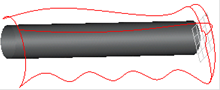
Рис.8.17.
Створені криві
13. Не виходячи з режиму
Дизайну, створіть дизайнерську поверхню по зовнішній довжині рукоятки.На діалоговій панелі створення дизайну, натисніть
іконку  Create Surface From Boundaries Curves (Создать поверхность от граничных кривых). Натисніть CTRL і виберіть 4
граничних кривих, як показано на малюнку 8.18. Після вибору у вікні Select
(Выбор) натисніть ОК. Система створить
по граничних кривих поверхню, як показано на малюнку 8.19. Ще одну криву ми
можемо включити у вибір, як внутрішню криву. Для цього на панелі діалогової
панелі створення поверхні натисніть іконку
Create Surface From Boundaries Curves (Создать поверхность от граничных кривых). Натисніть CTRL і виберіть 4
граничних кривих, як показано на малюнку 8.18. Після вибору у вікні Select
(Выбор) натисніть ОК. Система створить
по граничних кривих поверхню, як показано на малюнку 8.19. Ще одну криву ми
можемо включити у вибір, як внутрішню криву. Для цього на панелі діалогової
панелі створення поверхні натисніть іконку  (Внутренняя). Після чого вкажіть на криву, як показано на малюнку
8.20. Система використовуватиме для створення поверхні і цю криву.
(Внутренняя). Після чого вкажіть на криву, як показано на малюнку
8.20. Система використовуватиме для створення поверхні і цю криву.
Для завершення створення
поверхні на діалоговій панелі створення поверхні натисніть ікону .
14. Створіть дизайнерську
поверхню на кінці рукоятки. На діалоговій панелі створення дизайну натисніть
іконку Create Surface From Boundaries Curves (Создать поверхность от граничных кривых). Натисніть CTRL і виберіть 4 граничні криві, як показано на малюнку 8.21. Після
вибору у вікні Select (Выбор) натисніть ОК. Система створить по граничним кривим поверхню, як показано на
лівій частині малюнка 8.22. Ще одну криву ми можемо включити у вибір, як
внутрішню криву. Для цього на панелі діалогової панелі створення поверхні
натисніть іконку  (Внутренняя). Після чого виберіть криву, як показано на правій
частини малюнка 8.22. Система використовуватиме для створення поверхні і цю
криву.
(Внутренняя). Після чого виберіть криву, як показано на правій
частини малюнка 8.22. Система використовуватиме для створення поверхні і цю
криву.
Для завершення створення
поверхні на діалоговій панелі створення поверхні натисніть ікону .
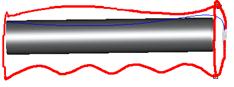
Рис.8.18.
Вибір кривих для створення поверхні
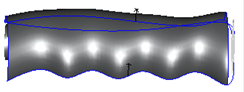
Рис.8.19.
Створення дизайнерської поверхні по довжині
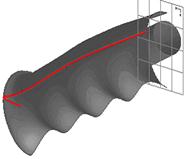
Рис.8.20.
Визначення внутрішньої кривої
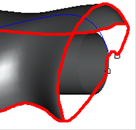
Рис.8.21.
Вибір кривих для створення поверхні
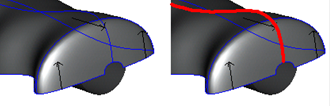
Рис.8.22.
Визначення внутрішньої кривої

