Лабораторна робота №7
Тема: Управління моделями
Мета:
після виконання даної лабораторної роботи студент повинен вміти керувати
відношенням Батько/Нащадок і ссилками; створювати шари і керувати ними;
перевизначати порядок створення фічерів і компонентів; вставляти нові фічери і
компоненти між вже існуючими.
Теоретичні відомості
Фічери базуються на
посиланнях, які Ви вибираєте в процесі їх створення. Як тільки Ви навчитеся
розуміти, як працює відношення Батько/Нащадок в деталях або зборках, Ви зможете
вставляти фічери або компоненти, що вже існують, і перевизначати порядок їх
створення.
Для зміни відношення
Батько/Нащадок між фічерами, найдієвіший спосіб - скористатися
опцією Edit Definition (Переопределить).
Ця опція дозволяє Вам переобрати посилання за допомогою діалогових вікон,
панелей інструментів або опцій меню, залежно від типу перевизначуваного
об'єкта. Наприклад, при перевизначенні опорного фічера Ви можете вибрати нові посилання використанням
діалогових вікон. Якщо Ви перевизначаєте Ескіз, Ви можете використовувати
діалогове вікно Sketch (Ескіз) для зміни його місцеположення.
Також Ви можете використовувати середовище эскізування і доступне там вікно Reference (Бази) управління посиланнями усередині ескізу. Для
більшості твердотілих фічерів при редагуванні їх посилань Ви можете використовувати діалогову
панель.
Відчеплення ескізу. Опція Unlink
(Отцепить),
доступна в панелі Placement (Размещение), служить для розриву
зв'язку між ескізом і фічером (Пряме витискування, Обертання, і т.д.), яке цей
ескіз використовує. У фічері з'являється внутрішній ескіз, а ескіз,
з яким був розірваний зв'язок, може використовуватися для створення іншого фічера або його можна видалити.
Ви дуже легко можете
визначити в дереві моделей, чи є Ескіз зв'язаним або вільним. Зв'язаний ескіз
має однакову назву у вигляді Sketch # і в корені дерева моделей, і у фічері, яким використовується. Як тільки зв'язок між ескізом і
фічером розривається, ескіз залишається з тією ж назвою, а фічер набуває свого
внутрішнього ескізу, який має назву у вигляді S2D000#.
Порядок створення фічерів, це
їх послідовність розташування в дереві моделей. Ви можете перетягувати фічери в дереві моделей, тим самим міняючи порядок їх
створення. Проте Ви не зможете помістити Батьківський фічер нижче Дочірнього,
оскільки це суперечить самому принципу параметричного проектування, де
створений фічер «бачить» тільки те, що було створене до
нього. Проте зміна порядку створення фічерів може призвести до зміни зовнішнього
вигляду моделі.
У дереві моделей місце, куди
буде поміщений черговий фічер,
показане індикатором  Insert Here (Вставить
здесь). За замовчуванням він завжди розташований внизу дерева моделей.
Проте Ви можете переміщати індикатор в дереві моделей для визначення місця,
куди Ви хочете помістити створюваний фічер.
Система відстежує переміщення індикатора, і всі фічери, які в дереві моделей
опиняються нижчим за нього, пригнічуються. Для повернення індикатора в місце,
займане за замовчуванням, Ви можете зробити це або вручну, або виділити
індикатор, натиснути праву клавішу миші і у випадному меню вибрати Cancel (Отменить).
Insert Here (Вставить
здесь). За замовчуванням він завжди розташований внизу дерева моделей.
Проте Ви можете переміщати індикатор в дереві моделей для визначення місця,
куди Ви хочете помістити створюваний фічер.
Система відстежує переміщення індикатора, і всі фічери, які в дереві моделей
опиняються нижчим за нього, пригнічуються. Для повернення індикатора в місце,
займане за замовчуванням, Ви можете зробити це або вручну, або виділити
індикатор, натиснути праву клавішу миші і у випадному меню вибрати Cancel (Отменить).
Автоматичне групування фічерів.
У будь-який час, після запуску інструменту створення фічера, Ви можете
паралельно запустити і інший інструмент створення фічерів, таких як Ескізи або
Опорні фічери. Система автоматично зупинить створення початкового фічера і перемкнеться на створення додаткового. Після
завершення створення додаткового фічера
Ви можете відновити створення початкового. Після завершення створення
початкового фічера він і допоміжний фічер в древе моделей будуть автоматично об'єднані в групу. Такий спосіб
створення допоміжних фічерів носить назву «На льоту».
Ручне групування фічерів.
Виберіть фічери для групування, натисніть на праву клавішу миші і виберіть Group (Група). Створення групи вручну приводить до
того ж результату, що і автоматично. Для розгруповування виберіть групу
натисніть на праву клавішу миші і виберіть Ungroup (Розгрупувати).
Примітка: У групу можуть бути об'єднані тільки
фічери, розташовані в дереві моделей поряд.
Шари найчастіше
використовуються для управління відображенням на екрані опорних елементів або компонентів в зборці. Дуже важливо при створенні
шару дати йому правильну назву відповідно до того типу геометрії або
компонентів, які він у собі міститиме. Тоді інші користувачі легко пізнають шар
і за його назвою зрозуміють, що він в собі містить.
Управління геометричними
об'єктами за допомогою шарів дозволяє Вам вибірково виконувати наступні
операції:
• Приховування в графічному
вікні опорних фічерів і складальних компонентів.
• Показ в графічному вікні
опорних фічерів і складальних компонентів.
• За одну дію вибирати
відразу безліч компонентів або геометричних об'єктів для їх придушення або
видалення.
Відображення і вибір геометрії за
допомогою шарів. У
режимі деталювання шари
контролюють відображення тільки нетвердотілої геометрії. Наприклад, якщо Ви в
деталі приховаєте шар, що містить отвори, система видалить з графічного вікна
тільки осі цих отворів. Самі ж отвори в графічному вікні залишаться. Проте,
якщо Ви захочете з деталі подавити всі отвори, Ви можете скористатися цим шаром
для того, щоб вибрати всі отвори відразу, а не клацати кожен отвір в дереві
моделей. Після вибору отворів Ви дістанете можливість не тільки їх
пригнічувати, але і видаляти.
У режимі зборки шари можуть
приховувати не тільки неотвердотілу геометрію, але і складальні компоненти (деталі і підзборки).
Наприклад, в зборці ви приховаєте шар, що містить болти, відповідно всі болти
будуть видалені з графічного вікна.
Примітка: Видалення компоненту з графічного вікна
за допомогою шару не означає його фізичного видалення. Не дивлячись на
відсутність в графічному вікні, компонент зберігається в циклі регенерації
зборки. Якщо Ви при створенні моделі використовуєте шаблон, декілька шарів
створюється автоматично. Creo додає певний тип об'єктів на свій шар в мірі
того, як ці компоненти створюються. Наприклад, всі опорні площини, створені за
замовчуванням, автоматично додаються на шар 01_PRT_DEF_DTM_PLN. Для вибору геометрії при занесенні її
на шар Ви можете скористатися наступними способами:
• Вибирати об'єкти в дереві
моделей.
• Вибирати об'єкти в
графічному вікні.
• Встановити для шару
Правила, тобто автоматично заносити на шар елементи відповідні певним
критеріям. Наприклад, шар може автоматично включати отвори або скруглення, або
опорні осі і т.д.
Створення шару вручну. Ви можете створити шар вручну, для цього ви повинні ввести назву
шару і в графічному вікні або в дереві моделей проклацати елементи, які Ви хочете помістити
на цей шар. Цей тип шарів корисний для спеціальних завдань, і назва шару
повинна бути зрозуміла і для інших інженерів.
Створення шару з Правилами. Правила дозволяють Вам створювати шари,
що містять в собі геометрію, автоматично вибрану за встановленим критерієм. Для
створення шару з Правилами Ви повинні також ввести назви шару, а далі замість
того, щоб вибирати елементи вручну, Ви встановите для шару Правила, за якими
він сам занесе на себе геометрію (або компоненти) певного типу. Установка
Правил схожа з використанням Інструменту пошуку. Цей тип шарів дуже корисний,
коли Ви створюєте шаблон. Нижче наведено декілька рекомендацій щодо
оптимального порядку створення фічерів в моделі:
• Перший геометричний фічер в моделі повинен за можливістю визначати основні
габаритні розміри виробу. Це буде Вашим Базовим фічером.
• Далі Ви створюєте крупні фічери по додаванню або видаленню матеріалу.
• Потім Ви створюєте дрібні фічери по додаванню або видаленню матеріалу. Це маленькі
отвори, бобишки, ребра і т.д.
• В кінці Ви створите
доводочні фічери, такі як скруглення і фаски.
Допоміжна геометрія може
створюватися у будь-який час на всьому протязі процесу проектування. Оболонки і
Ухили можуть створюватися раніше або пізніше крупних фічерів, залежно від вимог
конструкції. Кінець кінцем, ваш порядок створення фічерів
повинен диктуватися вимогами конструкції.
Хід роботи
1. Запустіть Creo 3.0.
2. В
навігаторі відкрийте закладку  Folder
Browser (Навигатор папок).
В навігаторі папок перемістіться в папку c:\users\student\fast_track_2\module_07.
Браузер, що відкрився, покаже зміст теки.
Folder
Browser (Навигатор папок).
В навігаторі папок перемістіться в папку c:\users\student\fast_track_2\module_07.
Браузер, що відкрився, покаже зміст теки.
3. В навігаторі виділіть папку module_07, натисніть праву
клавішу миші і в випадаючому меню виберіть Set Working Directory (Задать
рабочий каталог).
4. На головній панелі інструментів натисніть  Open (Открыть). У вікні Open (Открыть)
двічі клацніть по деталі MUFFLER.PRT.
Open (Открыть). У вікні Open (Открыть)
двічі клацніть по деталі MUFFLER.PRT.
5. Якщо в деталі не показані Базові елементи, на головній панелі
інструментів включіть їх відображення за допомогою іконок  Coordinate Systems
on/off (Вкл/выкл системы координат),
Coordinate Systems
on/off (Вкл/выкл системы координат),  Datum Axis on/off (Базовые оси вкл/выкл) і
  Datum Planes
on/off (Базовые плоскости вкл/выкл). Модель з включеними опорними
елементами повинна виглядати, як показано на рисунку 7.1.
Datum Planes
on/off (Базовые плоскости вкл/выкл). Модель з включеними опорними
елементами повинна виглядати, як показано на рисунку 7.1.
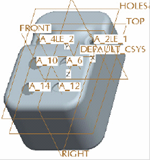
Рис.7.1. UFFLER.PRT (глушник)
6. Огляньте фічери
в дереві моделей. Звернете увагу, в дереві присутні приховані Ескізи (Ескізи
1-6). Ці ескізи були автоматично приховані після використання їх при створенні
ескізних фічерів.
7. Для перемикання на дерево шарів на головній панелі натисніть
іконку  Layer Tree (Дерево слоев).
Розкрийте шар Hidden Items (Скрытые объекты) і зверніть увагу на присутність в списку прихованих елементів
ескізів і опорної площини.
Layer Tree (Дерево слоев).
Розкрийте шар Hidden Items (Скрытые объекты) і зверніть увагу на присутність в списку прихованих елементів
ескізів і опорної площини.
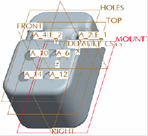
Рис.7.2. Площина MOUNT
8. У дереві шарів виберіть площину MOUNT для
визначення її місцеположення в моделі, як показано на малюнку 7.2. Клацніть в
графічному вікні для відміни вибору площини MOUNT.
9. Розкрийте шари 01_PRT_ALL_DTM_PLN і 01_PRT_DEF_DTM_PLN. Зверніть
увагу, в другому шарі містяться тільки три площини (оскільки вони були створені
за замовчуванням), а перший шар містить всі площини деталі.
10. Виберіть шар 01_PRT_DEF_DTM_PLN, натисніть праву клавішу миші і у випадному меню
виберіть Layer Properties (Свойства
слоя). Зверніть
увагу, діалогове вікно показує фічери, що містяться на шарі. Розкрийте закладку
Rules (Правила) і зверніть увагу на те, що даний шар не
має правил. Після чого в діалоговому вікні Layer Properties (Свойства слоя) натисніть ОК.
11. Виберіть шар 01_PRT_ALL_DTM_PLN, натисніть
праву клавішу миші і у випадному меню виберіть Layer Properties (Свойства
слоя). Зверніть
увагу, діалогове вікно показує фічери, що містяться на шарі. Розкрийте закладку
Rules (Правила) і подивіться на існуючі правила для
цього шару. Після чого в діалоговому вікні Layer Properties (Свойства слоя) натисніть ОК.
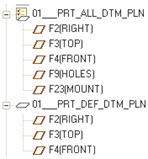
Рис.7.3. Шари, створені
по замовчуванню
12. Виберіть шар 01_PRT_DEF_DTM_PLN, натисніть праву клавішу миші і в
випадаючому меню виберіть Hide (Скрыть). Зверніть увагу, з графічного вікна
були видалені три площини. Виберіть шар 01_PRT_ALL_DTM_PLN, натисніть праву клавішу миші і в
випадаючому меню виберіть Hide (Скрыть). Звернете увагу, з графічного вікна
були видалені всі площини.
13. Виберіть шар 05_PRT_DEF_DTM_CSYS, натисніть праву клавішу миші і в
випадаючому меню виберіть Hide (Скрыть). Зверніть увагу, з графічного вікна була видалена
система координат, створена за замовчуванням. Для збереження статусу шару як
«Прихований» в головному меню клацніть View > Visibility Save Status (Вид
> Видимость > Сохранить статус).
14. У дереві шарів натисніть
на праву клавішу миші і у випадаючому меню виберіть New Layer (Новый слой).
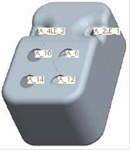
Рис.7.4. Модель з прихованими шарами
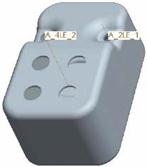
Рис.7.5. Модель з
прихованим шаром EXH HOLES
15. У діалоговому вікні Layer Properties (Свойства слоя) в рядок Name (Имя) введіть назву шару EXH_HOLES.
16. Для зворотного
перемикання на дерево моделей на головній панелі відіжміть іконку  Layer Tree (Дерево
слоев) і в дереві
моделей виберіть чотири останніх отвори. Всі вони відіб'ються в діалоговому
вікні Layer Properties (Свойства
слоя). Після чого у
вікні Layer Properties (Свойства
слоя) натисніть ОК.
Layer Tree (Дерево
слоев) і в дереві
моделей виберіть чотири останніх отвори. Всі вони відіб'ються в діалоговому
вікні Layer Properties (Свойства
слоя). Після чого у
вікні Layer Properties (Свойства
слоя) натисніть ОК.
17. Для перемикання на
дерево шарів в меню дерева моделей виберіть Show > Layer Tree (Показ > Дерево слоев). Виберіть шар EXH_HOLES, натисніть праву клавішу миші і у
випадаючому меню виберіть Hide (Скрыть). Звернете увагу, зникли тільки осі
отворів, а самі отвори як і раніше видні.

