Лабораторна робота №13
Тема: Створення елементів з використанням
ескізу
Мета: після виконання даної лабораторної роботи
студент повинен вміти створювати фічери інструментом Variable section sweep (Протягивание переменного сечения); створювати
фічери інструментом Blend (Сопрячь);
створювати масив точок; створювати опорну криву по точках.
Теоретичні відомості
Як правило, в моделі
більшість фічерів створюються інструментами Extrude і Revolve. Проте в процесі проектування виникають
випадки, коли функціональності Прямого витискування і Обертання недостатньо. У
цьому випадку Ви можете скористатися ескізними фічерами, що створюють складнішу геометрію.
Variable
Section Sweep (Протягивание переменного сечения)
протягує переріз по траєкторії. Траєкторія для протяжки перерізу може бути не
тільки плоскою, але і просторовою.
Blend (Сопрячь) суміщає перерізи,
розташовані один від одного на визначеній відстані.
Базові точки і криві дуже
корисні при створенні посилальної геометрії. Створюючи масив точок і криву по
цих точках, Ви тим самим формуєте траєкторію, по якій можна протягнути переріз.
При створенні витягування Ви
за одну дію можете створити геометрію, яка зажадала б декілька фічерів Extrude і Revolve.
При створенні витягування в
загальному випадку траєкторія може бути відкритою або закритою, може містити
гладкі переходи і злами. Переріз може бути відкритим або закритим. Як
траєкторію можна використовувати ескіз, просторову криву і кромки поверхонь. За
допомогою витягування можна створювати тверде тіло (тонкостінне або суцільне),
виріз (тонкостінний або суцільний), поверхню або обрізання поверхні.
У Creo існує два
інструменти, що здійснюють протяжку перерізу по траєкторії. Перший доступний
тільки в головному меню по команді Insert > Sweep (Протянуть), другий, крім головного меню (Insert > Var Sec Sweep (Протягивание переменного сечения)),
доступний на панелі інструментів створення фічерів по іконці  Variable Section Sweep (Протягивание переменного сечения).
Перший інструмент базується на панелях менеджера меню, що розкривається. Тип
створюваного фічера (тверде тело/вырез/поверхность і т.д.) визначається до початку створення фічера і згодом не може бути перевизначений. Траєкторія для
витягування може бути створена в ескізі або вибрана, але переріз може бути
тільки намальовано в ескізі. У цьому інструменті ескізи траєкторії і ескізи
перерізу завжди є внутрішніми. Траєкторія може бути тільки одна і переріз при
протягуванні по траєкторії завжди залишається перпендикулярним до цієї
траєкторії. При використанні інструменту Variable Section Sweep (Протягивание переменного сечения),
як траєкторія, Ви можете вибирати фічер ескізу, який існує,опорну криву або кромку.
Ви можете використовувати одну або декілька траєкторій, відповідно переріз може
використовувати ці траєкторії як рейки і змінюватися, протягуючись по цих
рейках. Тип фічеру (тверде тело/вырез/поверхность і т.д.) може бути встановлений у будь-який час і у будь-який час може
бути перевизначений. Переріз може бути не перпендикулярний траєкторії(ям). У простих
випадках Variable Section Sweep (Протягивание переменного сечения)
повністю ідентичний Sweep (Протянуть),
проте при створенні складнішої геометрії цей інструмент функціонально істотно
перевершує Sweep (Протянуть).
Variable Section Sweep (Протягивание переменного сечения).
Перший інструмент базується на панелях менеджера меню, що розкривається. Тип
створюваного фічера (тверде тело/вырез/поверхность і т.д.) визначається до початку створення фічера і згодом не може бути перевизначений. Траєкторія для
витягування може бути створена в ескізі або вибрана, але переріз може бути
тільки намальовано в ескізі. У цьому інструменті ескізи траєкторії і ескізи
перерізу завжди є внутрішніми. Траєкторія може бути тільки одна і переріз при
протягуванні по траєкторії завжди залишається перпендикулярним до цієї
траєкторії. При використанні інструменту Variable Section Sweep (Протягивание переменного сечения),
як траєкторія, Ви можете вибирати фічер ескізу, який існує,опорну криву або кромку.
Ви можете використовувати одну або декілька траєкторій, відповідно переріз може
використовувати ці траєкторії як рейки і змінюватися, протягуючись по цих
рейках. Тип фічеру (тверде тело/вырез/поверхность і т.д.) може бути встановлений у будь-який час і у будь-який час може
бути перевизначений. Переріз може бути не перпендикулярний траєкторії(ям). У простих
випадках Variable Section Sweep (Протягивание переменного сечения)
повністю ідентичний Sweep (Протянуть),
проте при створенні складнішої геометрії цей інструмент функціонально істотно
перевершує Sweep (Протянуть).
Хід роботи
1. Запустіть Creo 3.0.
2. В
навігаторі відкрийте закладку  Folder
Browser (Навигатор папок).
В навігаторі папок перемістіться в папку c:\users\student\fast_track_2\module_13.
Браузер, що відкрився, покаже зміст теки.
Folder
Browser (Навигатор папок).
В навігаторі папок перемістіться в папку c:\users\student\fast_track_2\module_13.
Браузер, що відкрився, покаже зміст теки.
3. В навігаторі виділіть папку module_13, натисніть праву
клавішу миші і в випадаючому меню виберіть Set Working Directory (Задать
рабочий каталог).
4. Створіть нову модель з
використанням шаблону, запропонованого по замовчуванню. На головній панелі
інструментів натисніть іконку  New (Новый) >Part (Деталь).
Введіть назву деталі HANDLE_MAIN.PRT і натисніть ОК.
New (Новый) >Part (Деталь).
Введіть назву деталі HANDLE_MAIN.PRT і натисніть ОК.
5. У разі потреби на
головній панелі інструментів відіжміть іконки  Datum Axis
on/off (Базовые оси вкл/выкл) і
Datum Axis
on/off (Базовые оси вкл/выкл) і  Coordinate Systems
on/off (Вкл/выкл системы координат),
Coordinate Systems
on/off (Вкл/выкл системы координат),  Datum Points
on/off (Базовые точки вкл/выкл) для відключення відображення цих
опорних елементів. І натисніть іконку
Datum Points
on/off (Базовые точки вкл/выкл) для відключення відображення цих
опорних елементів. І натисніть іконку  Datum Planes
on/off (Базовые плоскости вкл/выкл) для включення відображення опорних
площин.
Datum Planes
on/off (Базовые плоскости вкл/выкл) для включення відображення опорних
площин.
6. На головній панелі
натисніть іконку  Sketch Tool (Эскиз). Як ескізна площина в моделі вкажіть
опорну площину FRONT.
У діалоговому вікні Sketch (Эскиз) натисніть Sketch (Эскиз). Після чого, Ви повинні увійти до
режиму створення ескізу. У діалоговому вікні Reference (Ссылки) натисніть Close (Закрыть).
Sketch Tool (Эскиз). Як ескізна площина в моделі вкажіть
опорну площину FRONT.
У діалоговому вікні Sketch (Эскиз) натисніть Sketch (Эскиз). Після чого, Ви повинні увійти до
режиму створення ескізу. У діалоговому вікні Reference (Ссылки) натисніть Close (Закрыть).
7. Побудуйте геометрію, як
показано на малюнку 13.1.
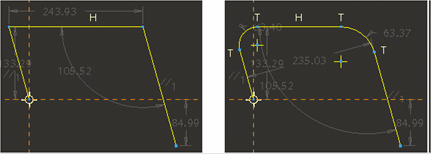
Рис.13.1.
Створення ескізу траєкторії
На панелі створення ескізу
клацніть  Line (Линия) і побудуйте три лінії з прив'язками, як
показано на лівій частині малюнка 13.1. Клацніть
Line (Линия) і побудуйте три лінії з прив'язками, як
показано на лівій частині малюнка 13.1. Клацніть  Circular Fillet (Круговое скругление) і виберіть по точці з кожної сторони
лівого зламу. Між цими точками система побудує дотичну дугу. Виконайте теж саме
і з правим зламом, результат показаний на правій частині малюнка 13.1. Розміри
поки ігноруйте. На панелі ескізу клацніть
Circular Fillet (Круговое скругление) і виберіть по точці з кожної сторони
лівого зламу. Між цими точками система побудує дотичну дугу. Виконайте теж саме
і з правим зламом, результат показаний на правій частині малюнка 13.1. Розміри
поки ігноруйте. На панелі ескізу клацніть  Point (Точка). Помістіть дві точки на теоретичний
перетин ліній, як показано на лівій частині малюнка 13.2. Переконаєтеся, що
точки були суміщені з горизонтальними і похилими лініями. На панелі ескізу
натисніть іконку
Point (Точка). Помістіть дві точки на теоретичний
перетин ліній, як показано на лівій частині малюнка 13.2. Переконаєтеся, що
точки були суміщені з горизонтальними і похилими лініями. На панелі ескізу
натисніть іконку  Dimensions (Создать размеры) і створіть розміри, як показано на правій частині малюнка 13.2.
Рамкою виберіть всі розміри і обмеження. У головному меню клацніть Edit > Convert To
> Strong (Правка > Конвертировать >
Активный).
Редагуйте розміри, як показано на правій частині малюнка 13.2. Для завершення
створення ескізу на панелі ескізу натисніть іконку
Dimensions (Создать размеры) і створіть розміри, як показано на правій частині малюнка 13.2.
Рамкою виберіть всі розміри і обмеження. У головному меню клацніть Edit > Convert To
> Strong (Правка > Конвертировать >
Активный).
Редагуйте розміри, як показано на правій частині малюнка 13.2. Для завершення
створення ескізу на панелі ескізу натисніть іконку  Complete Sketch (Продолжить с текущим сечением) і в діалоговому вікні Sketch (Эскиз) натисніть ОК.
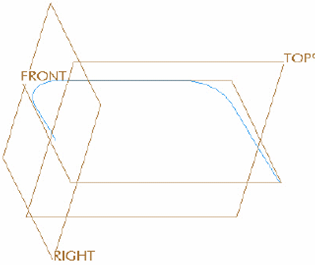
Рис.13.2.
Створення ескізу траєкторії
8. Натисніть CTRL+D для установки моделі в стандартну
орієнтацію.
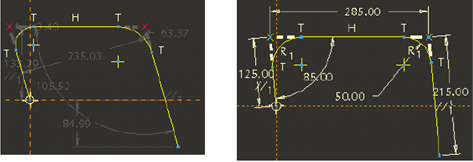
Рис.13.3.
Готова траєкторія
9. На панелі створення
фічерів натисніть іконку Variable Section Sweep (Протягивание переменного сечения). І вкажіть на ескіз, створений в
попередньому кроці.
10. Для створення
твердотілого фічера на діалоговій панелі інструмента Variable Section Sweep (Протягивание переменного сечения) натисніть  Solid (Протянуть как тело). Далі там же натисніть
  Section (Сечение) для створення перерізу протяжки.
11. У ескізі побудуйте коло.
Натисніть на праву клавішу миші і в випадному меню виберіть Circle (Окружность). На перетині баз побудуйте коло. Двічі клацніть по діаметру і
введіть 20. Результат
показаний на малюнку 13.4.
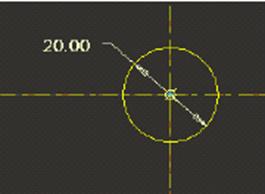
Рис.13.4.
Ескіз січення
Для завершення створення
ескізу на панелі ескізу натисніть іконку Complete Sketch (Продолжить с текущим сечением).
12. Для завершення створення
фічера на діалоговій панелі натисніть іконку  Complete Feature (Применить и сохранить). Готовий фічер
показаний на малюнку 13.5.
Complete Feature (Применить и сохранить). Готовий фічер
показаний на малюнку 13.5.
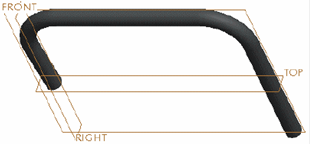
Рис.13.5.
Готовий фічер

