Лабораторна робота №5
Тема: Редагування моделей
Мета:
після виконання даної лабораторної роботи студент повинен вміти вибирати
об’єкти, геометрію і компоненти моделі; вибирати компоненти в зборці;
редагувати моделі; розуміти, що таке відношення Батько/Нащадок та як це
відношення впливає на деталь, яка редагується.
Теоретичні
відомості
Процес редагування фічерів або створення нового фічера зажадає від Вас
вибору вже існуючої геометрії. Розуміючи особливості вибору в Creo 3.03.0, Ви
зможете без зусиль вибирати в моделі потрібні Вам фічери, геометрію або
компоненти (останнє відноситься до складального модуля). Після вибору елемента
Ви дістанете можливість виконання над ним цілого ряду операцій.
Приховування (Hide) компоненту в збірці дуже важливе при
виборі, оскільки ця операція дає Вам можливість «дістатися» до деталей,
розташованих усередині складальної моделі.
Команда Suppres
(Подавить) є іншим
способом приховування компонентів. Проте Ви не повинні використовувати
Придушення просто для того, щоб полегшити собі вибір елементів.
Редагування
(Edit) моделі дозволяє Вам
міняти конструкцію моделі без необхідності її повторного створення. За
допомогою редагування Ви можете міняти значення розмірів. Якщо Вам необхідно
поміняти не тільки значення розмірів, а ще і саму розмірну схему або необхідно
поміняти тип фічера, Ви повинні скористатися перевизначенням (Edit Defenition). Перевизначення
дозволяє Вам проводити більш глибокі зміни фічерів.
На всьому протязі процесу
проектування Ви можете скористатися командами Відмінити і Повернути.
Вибір геометрії дуже важлива
складова роботи з системою, оскільки після вибору фічера, геометрії або
компоненту в зборці Ви можете дістати доступ до інструментів їх редагування.
Існує три основні способи вибору об'єктів в Creo. Це прямий вибір, вибір
об'єктів через послідовність і вибір, використовуючи інструмент пошуку.
Прямий вибір
Ви проводите за допомогою курсору. Для цього необхідно навести курсор на фічер
або компонент і клацнути лівою клавішею для його вибору. Ви можете вибирати або
відмінити вибір відразу декілька фічерів / компонентів за допомогою клавіші
CTRL. Додатково Ви можете скористатися фільтром вибору, який дає можливість
вибирати тільки певний тип об'єктів.
Існує два методи прямого
вибору:
Вибір безпосередньо на моделі. Коли Ви наводите курсор на елемент
моделі, грані елементу підсвічують блакитним кольором. Це означає, що елемент
готовий до остаточного вибору. Після цього Ви клацаєте лівою кнопкою миші і
модель підсвічує червоним кольором в каркасному вигляді.
Вибір в дереві
моделей. Так само для
вибору фічерів або компонентів можна застосовувати дерево моделей. Ви в дереві
моделей вибираєте потрібний елемент, і він підсвічує на екрані.
Вибір через послідовність. Вибір через послідовність може Вам знадобитися при
нагромадженні елементів на екрані або необхідний елемент прихований за іншим
елементом. Наприклад, на зборці двигуна Вам необхідно вибрати шатун для зміни
його довжини. Проте Ви не зможете просто вибрати шатун, оскільки він прихований
за циліндром і поршнем. У даній ситуації вибір через послідовність буде для Вас
дуже корисним.
Існує два методи вибору
через послідовність:
Вибір через послідовність
безпосередньо на моделі. Запам'ятаєте,
коли Ви вибираєте геометрію безпосередньо в графічному вікні. Система спочатку
підсвічує її блакитним кольором, показуючи, який саме елемент вона готова
вибрати. Якщо у цей момент Ви клацнете по правій клавіші миші, система
перемкнеться на наступний елемент моделі. Ви можете клацати правою клавішею до
тих пір, поки система не дістанеться до потрібного Вам елемента. Як тільки
система заздалегідь підсвітить необхідний Вам елемент, Ви клацніть лівою
клавішею миші і елемент буде вибраний.
Вибір через послідовність з
використанням списку. Ви
повинні навести курсор на місце розташування прихованого елемента, натиснути на
праву клавішу миші і у випадаючому меню вибрати Pick from List (Выбрать
из списка).
Creo через курсор проводить
уявний промінь, перпендикулярний до екрану, і виводить список всіх елементів,
які перетнув даний промінь. Вибраний в списку елемент підсвічуватиметься в
робочому вікні.
Запам'ятайте: при попередньому підсвічуванні елемента
клацання по лівій клавіші означає остаточний вибір, клацання по правій клавіші
означає вибір через послідовність.
Вибір з використанням інструменту пошуку. Пошук – це потужний інструмент вибору
елементів будь-якого типу. Пошук елементів здійснюється за вибраними Вами
критеріями. Наприклад, фічери можуть бути вибрані за типом, а компоненти – за
назвою.
Коли Ви почнете створювати
складні моделі, інструмент пошуку стане для Вас неоціненним помічником,
дозволяючи швидко вибирати необхідні елементи, а не витрачати час на ручний
вибір.
При використанні
універсального фільтру вибір фічера, моделі або геометрії перетворюється на
поетапний процес. Це означає, що Ви можете вибрати елемент, що цікавить Вас,
після початкового вибору. Існує два рівні вибору елементів з використанням
універсального фільтру:
1-й рівень – вибір фічера /
компонента;
2-й рівень – вибір геометрії
(поверхні, кромки або вершини).
Наприклад, для вибору
поверхні або кромки, або вершини, Ви спочатку вибираєте фічер (він підсвічує
червоним). А потім вже Ви можете вибрати специфічні елементи на цьому фічері.
При роботі із зборкою схема
вибору приблизно така ж. Ви спочатку вибираєте компонент і далі вже
концентруєтеся на окремих елементах, таких як кромки поверхні і вершини.
Крім універсального (Smart)
вибору, Вам будуть доступні і інші опції, наприклад:
• Components (Компоненти)
– на рівні зборки дозволяє вибирати тільки компоненти.
• Geometry (Геометрія) - вибираються тільки
геометричні складові (кромки, поверхні, вершини)
• Features (Фічери) - вибираються тільки фічери.
Решта елементів ігнорується.
Отже, фільтр застосовується при нагромадженні елементів на екрані.
Команди Hide/Unhide (Скрыть/Показать) призначені для
тимчасового приховування (і подальшого прояву) допоміжних фічерів в деталі і
компонентів в зборці. За замовчуванням система не зберігає статус фічера / компонента
як «прихований», відповідно, якщо Ви хочете, щоб після повторного відкриття
деталі або зборки приховані Вами компоненти як і раніше були невидними,
збережіть їх статус як прихований. Для цього скористайтеся командою опцією Save Status (Зберегти статус) в меню View > Visibility (Вид
> Видимость).
Рекомендується
використовувати команди Hide/Unhide (Скрыть/Показать) для
тимчасового видалення з графічного вікна допоміжної геометрії або компонентів.
Якщо Ви хочете видалити фічери / компоненти на тривалий термін, кращим рішенням
буде використання шарів або спрощених уявлень.
Команда Suppress (Подавить) видаляє фічер або компонент не тільки з
графічного вікна, але і з процесу регенерації. Придушення Батьківського
компонента / фічера автоматично спричинить придушення його дочірніх компонентів
/ фічерів. За своєю дією команда Suppress
(Подавить) ідентична
видаленню, за винятком того, що подавлені фічери / компоненти можуть бути у
будь-який час відновлені командою Resume
(Відновити).
Наприклад, Ви хочете тимчасово видалити декілька фічерів для спрощення
створення нових фічерів. Після створення нових старі фічери будуть відновлені.
Також Ви можете тимчасово пригнічувати фічери, якщо в моделі у Вас в одному
місці розташовуються два різних фічери. Ви можете по черзі подавляти /
відновлювати ці фічери в залежності від вимог конструкції. Внаслідок того, що
пригнічений фічер буде виключений з процесу регенерації, швидкість регенерації
зросте. Проте придушення об'єктів – це не та техніка, яку потрібно
використовувати при управлінні складними деталями або зборками.
Рекомендується
використовувати команди Suppress
/Resume (Подавить/Возобновить)
для тимчасового видалення з графічного вікна фічерів, які створюють геометрію
для перевірки різних варіантів конструкції. Бажано в остаточній моделі видаляти
всі пригнічені об'єкти.
Команда Edit (Правка) призначена для зміни значень розмірів фічерів і
компонентів. Тим самим Ви можете змінювати габаритні розміри, геометрію і
місцеположення фічерів в моделі. Після вибору цієї команди всі розміри фічера,
що модифікується, з'являться на екрані.
Для зміни розміру в
графічному вікні двічі клацніть по ньому і потім введіть нове значення.
Додатково Ви можете скористатися найчастіше використовуваними значеннями
розмірів. Модель повинна бути регенерована кожного разу, як тільки Ви внесли
зміни до розміру.
Перевизначення
(Edit Definition) дозволяє Вам
проводити глибші зміни фічерів. За допомогою перевизначення Ви можете змінити:
• тип
об'єкта;
• розмір
об'єкта;
• форму
об'єкта – перевизначення дозволяє переробляти ескіз ескізних фічерів;
•
місцеположення фічерів.
При
перевизначенні фічера Ви використовуєте ті ж інструменти, що і при його
створенні.
Хід роботи
1. Запустіть Creo 3.0.
2. В
навігаторі відкрийте закладку  Folder
Browser (Навигатор папок).
В навігаторі папок перемістіться в папку c:\users\student\fast_track_2\module_05.
Браузер, що відкрився, покаже зміст теки.
Folder
Browser (Навигатор папок).
В навігаторі папок перемістіться в папку c:\users\student\fast_track_2\module_05.
Браузер, що відкрився, покаже зміст теки.
3. В навігаторі виділіть
папку module_05, натисніть праву клавішу миші і в випадаючому меню
виберіть Set Working Directory (Задать рабочий каталог).
4. В браузері виберіть модель ENGINE.ASM і перетягніть в графічне вікно для відкриття.
5. На головній панелі інструментів натисніть іконку  Saved View List (Список сохраненных видов) і у випадаючому списку виберіть Standard Orientation.
6. В дереві моделей розкрийте підзборку CRANK.ASM (зборка кривошипа), як показано на рис. 5.1.
7. Натиснувши і утримуючи CTRL, виберіть в розкритих компонентах деталі CONNECTING_ROD.PRT (шатун) і FLYWHEEL.PRT (маховик).
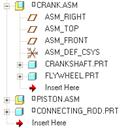
Рис. 5.1. Дерево моделей
8. Клацніть в графічному вікні для відміни вибору.
9. У графічному вікні наведіть курсор на шатун, потім клацайте по
правій клавіші для вибору шатуна через послідовність. Як тільки грані шатуна
підсвітять синім кольором, клацніть лівою клавішею миші і шатун буде остаточно
вибраний.
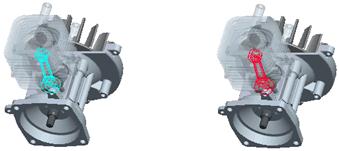
Рис. 5.2. Вибір шатуна через
послідовність
10. Натиснувши і утримуючи CTRL, наведіть курсор на маховик. Грані
маховика підсвітять синім кольором. Клацніть лівою клавішею миші, і маховик
буде остаточно вибраний. Тепер вибрано відразу два компоненти.
11. Для відміни вибору клацніть по порожньому місцю
графічного вікна.
12. Відмініть вибір.
13. Наведіть курсор на шатун, натисніть праву клавішу і
виберіть Pick From List (Выбрать из списка). В списку, що
з'явився, виберіть CONNECTING_ROD.PRT і натисніть ОК.
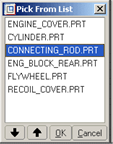
Рис. 5.3. Вибір шатуна з
використанням списку
14. Наведіть курсор на маховик, натисніть праву клавішу і
виберіть Pick From List (Выбрать
из списка). У списку, що з'явився, виберіть FLYWHEEL.PRT і натисніть ОК.
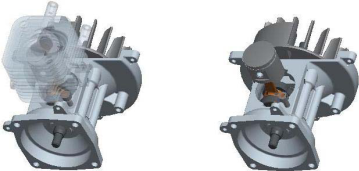
Рис. 5.4.
Двигун зі схованим циліндром
15. Для відміни вибору клацніть по порожньому місцю
графічного вікна.
16. У графічному вікні виберіть циліндр (деталь CYLINDER.PRT), натисніть праву клавішу миші і у
випадному меню виберіть Hide (Скрыть). Модель повинна виглядати, як показано на правій
частині рис. 5.4.
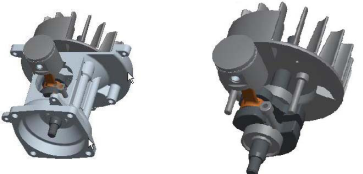
Рис. 5.5.
Двигун зі схованими корпусами і циліндром
17. Натисніть CTRL і виберіть задній і передній корпуси двигуна (деталі,
відповідно ENGE_BLOCK_REAR.PRT і ENGE_BLOCK_FRONT.PRT), як показано на лівій частині рис. 5.5.
18. У головному меню клацніть View > Visibility
> Hide (Вид
> Видимость > Скрить). Модель перетвориться, як показано на
правій частині рис. 5.5.
19. У дереві моделей виберіть CYLINDER.PRT, натисніть праву клавішу миші і в випадному меню
виберіть Unhide (Показать).
20. Натисніть CTRL і в дереві моделей виберіть ENGE_BLOCK_REAR.PRT і ENGE_BLOCK_FRONT.PRT. Далі в головному меню клацніть View > Visibility
> Unhide (Вид
> Видимость > Показать).
21. Для відміни вибору клацніть по порожньому місцю
графічного вікна.
22. Клацніть File
> Erase
> Current (Файл > Удалить из сессии > Текущую
модель).

