Лабораторна робота №4
Тема: Створення опорної геометрії
Мета:
після виконання даної лабораторної роботи студент повинен вміти створювати
опорну геометрію; створювати фічери за допомогою опорної геометрії; керувати
шарами при створені опорної геометрії.
Теоретичні
відомості
Опорна геометрія дозволяє Вам легко розміщувати основні об'єкти моделі в
тривимірному просторі. Наприклад, перед початком створення основній геометрії
нової моделі Ви повинні будете створити опорні площини (datum planes).
Опорні площини (datum
planes) будуть Вами використовуватися протягом всього процесу
моделювання, при створенні зборок або фічерів. Додаткова опорна геометрія, така
як опорні
осі (datum axes), опорні
точки (datum points), опорні
координатні системи (datum
coordinate systems) і опорні криві (datum curves), пропонує додаткові
методи створення і розміщення об'єктів і компонентів.
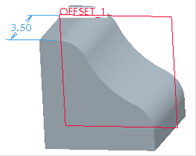
Рис.
4.1. Створення опорної площини зміщенням, паралельно до поверхні
При створенні опорної площини Вам знадобитися мінімум
одне посилання. Наприклад, при створенні опорної площини зсувом (offset)
досить вказати плоску поверхню або іншу опорну площину, на відстані від якої
буде створена нова опорна площина. Звернете увагу, при створенні опорної
площини Ви повинні повністю виключити невизначеність, тільки після цього Ви
зможете закінчити створення площини. Нижче наведено п'ять обмежень, за
допомогою яких Ви можете зафіксувати площину в просторі.
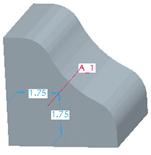
Рис.4.2.
Створення базової осі
• Thorough (Через)
– площина пройде через вказану кромку, вершину, вісь або точку.
• Offset (Зсув)
– площина буде побудована на відстані від існуючої площині або плоскої
поверхні.
• Parallel (Паралельно)
– площина буде паралельна вказаній опорній площині або плоскій поверхні.
• Normal (Нормально)
– площина буде перпендикулярна вказаній осі, поверхні або опорній площині.
• Tangent (Дотично)
- площина буде дотичною до вказаної кромки або поверхні.
Опорна площина за своїм
визначенням нескінченна, проте Ви можете встановити її візуальне відображення,
підігнавши його по деталі, фічеру, поверхні, кромці або радіусу.
Як і опорні площини, опорні осі можуть бути використані як
посилання при створенні фічерів. Опорні осі дуже добре підходять для створення
по ним опорної площині, яка повинна бути побудована під кутом до площини або
поверхні. Також опорна вісь використовується при створенні співвісного отвору.
Опорна вісь створюється способом, що нагадує створення отвору. Також опорна
вісь може бути побудована перпендикулярно, дотично до вказаних посилань або яка
проходить через вказані посилання.
Для створення системи
координат Ви повинні вибрати геометричні посилання і зорієнтувати напрям X, Y і
Z осей системи координат. Опорні системи координат можуть бути дуже корисні,
коли Ви створюєте складальну модель або створюєте опорні фічери, такі як опорні
точки і опорні криві.
3-D криві використовуються
при створенні фічера інструментами Sweep (Протяжка) і Variable
section sweep (Лофтінг) і при створенні поверхні.
Впорядкування геометрії за
допомогою шарів (layers) дозволяє Вам вибірково виконувати деякі
операції. Наприклад, Ви можете контролювати відображення елементів на екрані,
вибірково видаляючи або пригнічуючи шари в моделі. Коли Ви при створенні нової
моделі використовуєте шаблони, задані за замовчуванням нові шари створюються
автоматично. Creo автоматично додає на відповідний, створений за замовчуванням
шар вже створені фічери. Наприклад, Всі опорні площини, створені за замовчуванням,
автоматично заносяться на шар 01_PRT_DEF_DTM_PLN.
Хід роботи
1. Запустіть Creo 3.0.
2. В
навігаторі відкрийте закладку  Folder
Browser (Навигатор папок).
В навігаторі папок перемістіться в папку c:\users\student\fast_track_2\module_04.
Браузер, що відкрився, покаже зміст теки.
Folder
Browser (Навигатор папок).
В навігаторі папок перемістіться в папку c:\users\student\fast_track_2\module_04.
Браузер, що відкрився, покаже зміст теки.
3. В навігаторі виділіть
папку module_04, натисніть праву клавішу миші і в випадаючому меню
виберіть Set Working Directory (Задать рабочий каталог).
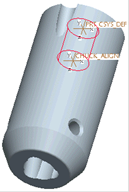
Рис. 4.3. Система координат CHUCK_ALIGN
4. На головній панелі
інструментів натисніть  Open (Открыть).
У вікні Open (Открыть) двічі клацніть по деталі CHUCK.PRT (патрон). Якщо в деталі не показані
опорні системи координат і осі, на головній панелі інструментів включіть їх
відображення за допомогою іконок
Open (Открыть).
У вікні Open (Открыть) двічі клацніть по деталі CHUCK.PRT (патрон). Якщо в деталі не показані
опорні системи координат і осі, на головній панелі інструментів включіть їх
відображення за допомогою іконок  , Coordinate Systems
on/off (Системы координат вкл/выкл) і
, Coordinate Systems
on/off (Системы координат вкл/выкл) і  Datum Axis
on/off (Опорние
оси вкл/выкл).
Datum Axis
on/off (Опорние
оси вкл/выкл).
5. Створіть в деталі
координатну систему для можливості подальшої зборки з втулкою патрона. У
головному меню клацніть Model Datum>Coordinate System (Опорный елемент модели > Система
координат). Або на панелі інструментів створення фічерів натисніть
іконку  Coordinate System (Система координат). Виберіть вісь A_2, потім, натиснувши і утримуючи CTRL, виберіть нижню поверхню отвору (фічер hole id 1885), як показано на рис. 4.3. У
діалоговому вікні COORDINATE SYSTEM (СИСТЕМА
КООРДИНАТ) розкрийте закладку Orientation (Ориентация).
Coordinate System (Система координат). Виберіть вісь A_2, потім, натиснувши і утримуючи CTRL, виберіть нижню поверхню отвору (фічер hole id 1885), як показано на рис. 4.3. У
діалоговому вікні COORDINATE SYSTEM (СИСТЕМА
КООРДИНАТ) розкрийте закладку Orientation (Ориентация).
6. Наступними діями зорієнтуйте створювану
координатну систему відносно системи координат створеною за замовчуванням PRT_CSYS_DEF. Клацніть по
першому рядку Use (Использовать).
Зараз там повинно бути присутнім посилання на вісь А_2. Потім виберіть систему координат PRT_CSYS_DEF. Для того, щоб напрям осі Z створюваної
системи координат співпадав з напрямом осі Z системи PRT_CSYS_DEF, в списку, що розкривається, поміняйте Original на Z. Потім в списку, що розкривається, To determinate (Определить)
виберіть Z. Таким же чином зорієнтуйте вісь X. Розкрійте закладку
Properties (Властивості) і введіть назву створюваної системи
координат CHUCK_ALIGN. У діалоговому вікні COORDINATE SYSTEM (СИСТЕМА КООРДИНАТ)
натисніть ОК.
3. Створіть другу систему координат зсувом на відстань 50мм
від CHUCK_ALIGN. Виберіть CHUCK_ALIGN і на панелі інструментів створення фічерів натисніть
іконку Coordinate System (Система координат). Система покаже попередній перегляд
створюваної системи координат з розмірами зсуви по осях. Змістіть створювану
систему координат на 50мм по напряму осі Z системи
CHUCK_ALIGN. Розкрійте закладку Orientation (Ориентация) і введіть кут обертання 180°
відносно осей X і Z. Розкрійте закладку Properties (Свойства) і введіть назву системи координат BIT_ALIGN. У
діалоговому вікні COORDINATE SYSTEM (СИСТЕМА
КООРДИНАТ) натисніть ОК.
У збірці ця система координат буде використана для розміщення в патроні
свердла.
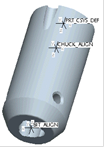
Рис. 4.4. Готовий патрон
6. На
головній панелі інструментів натисніть  Save (Зберегти) > ENTER.
7. Клацніть File > Erase > Current (Файл > Удалить из сессии > Текущую
модель) для закриття вікна CHUCK.PRT.

