Лабораторна робота №3
Тема: Створення безескізних елементів
Мета:
після виконання даної лабораторної роботи студент повинен вміти створювати
безескізні елементи, такі як отвір, скруглення, фаски, уклони і оболонки;
розуміти, як створення безескізних фічерів впливає на відношення
Батько/Нащадок; створювати шари, які призначені для безескізних фічерів.
Теоретичні
відомості
Безескізні фічери, такі як отвори і округлення, дозволяють Вам швидко розміщувати
необхідний елемент на моделі вибором певної геометрії. Наприклад, Ви можете
помістити отвір на поверхню або помістити скруглення на кромку. Для Creo форма
цих об'єктів є зумовленою, відповідно не вимагає створення ескізу. Далі Ви
можете визначити розміри об'єкта і встановити для нього посилання на
розміщення.
Отвір –
безескізний фічер із зумовленою формою, які видаляють матеріал з моделей. Існує
два базові типи отворів: Straight Hole
(Прямий Отвір) і Standard Hole (Стандартний Отвір).
Straight Hole (Прямий Отвір). Прямий
отвір – це отвір, що має форму простого циліндра. При створенні прямого отвору
Вам слід вказати місцерозташування отвору на моделі, ввести його діаметр і
задати його глибину. Крім Простого
Прямого отвору, існує ще Ескізний
Прямий отвір.
Standard Hole (Стандартний Отвір). Стандартний отвір – це отвір, форма
якого визначається інженерними стандартами (ISO, UNC, UNF або
вузькоспеціалізованими стандартами Вашого підприємства). Ви можете додавати в
отвір зенкування і цекування.
Для стандартного отвору. Ви
можете визначити стандартне різьблення або створити отвір без різьблення.
Різьблення в Creo позначається циліндричною поверхнею (так як Ви позначаєте
різьблення на кресленнях) і не в якому випадку не гелікоїдою.
Таблиці із стандартними
різями визначаються файлами з розширенням *.HOL, які розташовані по наступному шляху «Тека зі
встановленим Creo\pro_stds\hole». Файли можуть бути відредаговані за
допомогою WordPad.
Розміщення отвору на моделі. При створенні отвору Ви визначаєте його місцеположення
на моделі з допомогою первинних і вторинних посилань. Сегмент геометрії, який
буде першим вибраний для розміщення отвору, і буде первинним посиланням. Потім
Ви вибираєте вторинні посилання, за допомогою яких Ви визначаєте розміри отвору
на моделі.
Тип геометрії (плоска поверхня, циліндрична поверхня, вісь або точка),
вибрана Вами як первинне посилання, продиктує тип створюваного отвору. Як
тільки Ви виберете придатні для використання посилання, система покаже Вам
динамічний попередній перегляд створюваного отвору із заданими по замовчуванню
значеннями діаметру і глибини. Ці значення Ви можете змінити з допомогою
маркерів або за допомогою діалогової панелі створення отвору.
Linear Hole (Лінійний Отвір). Плоска поверхня вибирається як первинне посилання. Ця
поверхня визначає звідки буде проведено «свердлення». Два вторинні посилання
визначатимуть бази, щодо яких Ви визначите місцеположення отвору.
Coaxial Hole (Співвісний Отвір). Вісь вибирається як первинне посилання.
Ця вісь визначає місцеположення отвору на моделі. Для завершення створення
отвору Вам знадобитися вказати вторинне посилання. Це повинна бути поверхня,
від якої система почне «свердлення».
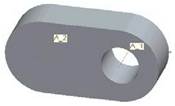
Рис. 3.1. Співвісне розміщення отвору на моделі
Radial Hole (Радіальний Отвір) – на плоскій
поверхні. Як первинне посилання вибирається плоска поверхня. Ця поверхня
визначає звідки буде проведено «свердлення».В якості вторинного посилання
виступатиме вісь, що визначає центр радіусу розташування отвору і площину, від
якої буде відкладений кутовий розмір. Радіальний отвір може бути перетворений в
діаметральний, проте це не змінить тип розміщення, просто замість радіусу
розташування отворів буде діаметр.
Radial Hole (Радіальний Отвір) – на циліндричний поверхні. Як первинне посилання вибирається
циліндрична поверхня. Ця поверхня визначає, звідки буде проведено «свердлення».
Як вторинне посилання буде виступати плоска поверхня, що визначає положення
центру отвору і площину від якої буде відкладений кутовий розмір.
Опції задання глибини. Після того, як визначені первинні і вторинні посилання, система
покаже попередній перегляд отвору з глибиною, заданою по замовчуванню. Глибина
отвору може бути встановлена за допомогою маркера глибини або з допомогою
діалоговій панелі інструменту. Вам будуть доступні наступні опції задання
глибини:
• Variable (Глибина)
– свердлити від поверхні розміщення на задану глибину.
• Symmetric (Симетрично)
– свердлити отвір симетрично в обидві сторони від поверхні розміщення. У кожну
сторону від поверхні система відкладе половину загальної глибини.
• To Next (До
наступної) – свердлити отвір в першому напрямі до наступної поверхні.
• To Select (До
вибраної) – свердлити отвір в першому напрямі до вибраної точки, кривої,
площини або поверхні.
• Through Until (До
вказаної) – свердлити отвір в першому напрямі до перетину з вибраною
поверхнею.
• Through All (Через
все) – свердлити отвір в першому напрямі до перетину зі всіма поверхнями.
Звернете увагу, опції To
Next (До наступної) і Through All (Через все)
враховують геометрію, створену до отвору (у хронологічному порядку дерева
моделей). Фічери, створені після отвору, не впливатимуть на зміну глибини
отвору.
Скруглення
– це додавання або видалення матеріалу створенням гладких переходів між
поверхнями. Коли Ви створюєте скруглення, Creo чекає від Вас вибору кромок
і/або поверхонь, щоб використовувати їх як посилання. Комбінація з вибраних
посилань визначає тип створюваного скруглення. Існує чотири типи скруглення, з
назви яких стає зрозуміло, які посилання необхідно вказувати при їх створенні.
• Edge Round - (Скруглення
кромок).
• Surface – Edge Round - (Скруглення
Кромки і Поверхні).
• Full Round - (Повне
Скруглення).
• Surface – Surface Round
- (Скруглення Поверхня до Поверхні).
Після того, як посилання
вибрані, система покаже на моделі попередній перегляд створюваного скруглення
із заданим за умовчанням радіусом. Ви можете встановити власне значення радіусу
за допомогою маркерів або за допомогою діалогової панелі створення скруглення.
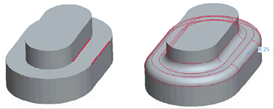
Рис. 3.2. Скруглення кромок
Edge Round -
(Скруглення кромок). Скруглення кромок зажадає вибору кромки
(або кромок). Кромки можуть бути вибрані індивідуально або з використанням
різних способів вибору цілих ланцюжків кромок. При створенні скруглення воно
автоматично розповсюдиться на весь ланцюжок дотичних кромок. Поверхня
скруглення буде дотичною до поверхонь, перетин яких утворив кромку, що
скругляється.
Surface – Edge Round -
(Скруглення Кромки і Поверхні). Скруглення кромки і поверхні зажадає
вибір поверхні і кромки. Скруглення буде побудовано дотично до вказаної
поверхні, що проходить через вказану кромку. Якщо вибрана кромка буде частиною
дотичного ланцюжка кромок, скруглення розповсюдиться на весь ланцюжок.
Full Round -
(Повне Скруглення). Повне скруглення замінює поверхня
поверхнею скруглення з відповідним радіусом. Створення повного скруглення
зажадає від Вас вибору пари кромок або пари поверхонь. Якщо вибрати пару
кромок, система спочатку створить скруглення кожної кромки, яке можна легко
конвертувати в повне скруглення. Якщо вибрана пара поверхонь, Вам доведеться
додатково вибрати поверхню, яка буде замінена поверхнею скруглення. Якщо
вибрана геометрія має дотичні елементи, система побудує це скруглення по всіх
дотичних елементах.
Surface –
Surface Round - (Скруглення Поверхня до Поверхні). Створення скруглення поверхня до
поверхні зажадає від Вас вибору двох поверхонь. Поверхня буде побудована
дотично до вказаних поверхонь. Якщо вибрана геометрія має дотичні елементи,
система побудує це скруглення по всім дотичним елементам. Скруглення Поверхня
до Поверхні створює поверхню скруглення між вказаними поверхнями, отже, у
системи є можливість охоплювати проміжки і дірки в існуючій геометрії.
Додатково такий тип скруглення забезпечує коректнішу геометрію скруглення там,
де інші типи скруглення можуть потерпіти невдачу.
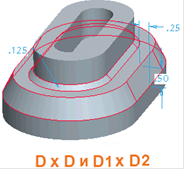
Рис. 3.3 Створення фасок.
Подібно до скруглень за допомогою фасок можна також
додавати або видаляти матеріал, створюючи скошену поверхню між двома суміжними
поверхнями. У якості посилання при цьому може виступати кромка, кромка і
поверхня, поверхня і поверхня. При створенні фаски Ви просто встановлюєте її
місцеположення на моделі, визначаєте її розмірну схему і вводите відповідні
значення розмірів. Також як і при створенні скруглень, якщо вибрана кромка є
частиною дотичного ланцюжка, фаска буде створена по всьому ланцюжку. Так само
як і для скруглень, фічер Фаска може містити декілька наборів посилань.
Відповідно кожен набір може бути з своєю розмірною схемою і з своїми значеннями
розмірів. При використанні декілька наборів у Вас є можливість встановлювати
типи переходів в тих місцях, де ці набори перетинаються.
Ухили (Drafts)
зазвичай використовуються при проектуванні деталей, що отримуються литвом, і
деталей ливарних форм. Існує декілька типів ухилів, які встановлюються в
залежності від вибраних Вами посилань (кривих, поверхонь, опорних площин).
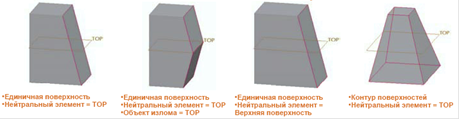
Рис.
3.4. Створення ухилів
Ухилом можна додавати або видаляти матеріал. Діапазон ухилу
+/-30°.Нижче наведена термінологія, що використовується при створенні ухилів.
• Draft surfaces (Поверхні ухилу) - поверхні
моделі, вибрані для задання ухилу.
• Draft hinges (Нейтральні елементи ухилу) - крива
на поверхнях ухилу (також звана нейтральною кривою), яка використовується як
вісь повороту поверхонь ухилу. Нейтральний елемент ухилу може бути визначений
вибором площини, а лінія перетину цієї площини з поверхнею ухилу і буде віссю
ухилу.
• Pull direction (Напрям
нормалі) - напрям (також називається напрям ухилу), який використовується
для вимірювання кута ухилу. Звичайний напрям нормалі показує напрям роз'єму
прес-форми. Ви можете визначити цей напрям вибором площини (тоді напрям нормалі
буде перпендикулярний цій площині), лінійної грані, опорної осі або осей
системи координат.
• Draft angle (Кут ухилу) - кут між напрямом ухилу
і вже нахиленими поверхнями ухилу. Якщо поверхні ухилу розділені, Ви можете
задати два незалежних кута для кожної частини ухилу.
При створенні ухилу Ви повинні вибрати поверхню для ухилу, це
буде первинним посиланням. Як вторинне посилання Ви повинні вибрати нейтральний
елемент ухилу, щодо якого система нахилятиме поверхню. За умовчанням, система
створює ухил без зламу. Проте злам може бути доданий як по нейтральному
елементу, так і по спеціально вказаному елементу зламу (площина або ескізна
крива).
Інструмент Shell (Оболонка) служить для видалення поверхні або
поверхонь з тіла і "видовбування" нутрощів тіла, тим самим залишаючи
оболонку із заданою товщиною стінки. Існує три типи оболонки:
• Single Surface (Єдина поверхня) – в моделі
вибирається тільки одна поверхня для видалення.
• Multiple Surfaces (Декілька поверхонь) – в
моделі вибирається декілька поверхонь для видалення.
• Multiple Thickness Value (Різна товщина стінок)
– Ви визначаєте одну або декілька поверхонь, від яких система створить стінку з
іншою товщиною.
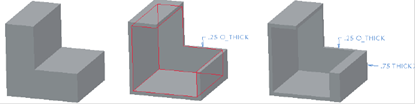
Рис. 3.5. Створення оболонки
Коли Creo створює оболонку, всі конструктивні елементи, які були
додані до тіла перед вибором Shell (Оболонка), "видовбуються". Отже,
при використанні оболонки дуже важливий порядок створення конструктивних
елементів. При створенні оболонки у Вас буде можливість управляти процесом
безпосередньо в робочому вікні за допомогою маркерів, де будь-яка внесена Вами
зміна буде відбита на екрані в режимі динамічного перегляду. Додатково Ви
можете скористатися діалоговою панеллю створення оболонки.
Всі безескізні фічери є нащадками фічерів, на які вони
посилаються. Наприклад, співвісний отвір є нащадком осі і поверхні, на яких він
базується. Скруглення і фаски є нащадками граней, на яких вони побудовані.
Скруглення, побудоване способом Поверхня до Поверхні, є нащадком двох
поверхонь.
Хід роботи
1. Запустіть Creo 3.0.
2. В
навігаторі відкрийте закладку  Folder
Browser (Навигатор папок).
В навігаторі папок перемістіться в папку c:\users\student\fast_track_2\module_03.
Браузер, що відкрився, покаже зміст теки.
Folder
Browser (Навигатор папок).
В навігаторі папок перемістіться в папку c:\users\student\fast_track_2\module_03.
Браузер, що відкрився, покаже зміст теки.
3. В навігаторі виділіть
папку module_03, натисніть праву клавішу миші і в випадаючому меню
виберіть Set Working Directory (Задать рабочий каталог).
4. На головній панелі
інструментів натисніть  Open (Открыть).
У вікні Open (Открыть)
двічі клацніть по деталі CRANKSHAFT.PRT (колінвал). Зорієнтуйте модель, як
показано на рис 3.6.
Open (Открыть).
У вікні Open (Открыть)
двічі клацніть по деталі CRANKSHAFT.PRT (колінвал). Зорієнтуйте модель, як
показано на рис 3.6.
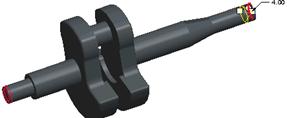
Рис. 3.6. Створення двох фасок
5. Створіть фаски на правій
і лівій грані колінчастого валу. Запустіть інструмент створення фасок. На
панелі створення фічерів натисніть ікону  Chamfer Tool (Фаска). Виберіть ліву кромку, потім праву (без
натиснення CTRL),
як показано на рис 3.6. Курсором переміщайте маркери розмірів фасок для перевірки того, що фаски незалежні. Встановіть розмір фаски 2 і для завершення створення фаски клацніть по іконці
Chamfer Tool (Фаска). Виберіть ліву кромку, потім праву (без
натиснення CTRL),
як показано на рис 3.6. Курсором переміщайте маркери розмірів фасок для перевірки того, що фаски незалежні. Встановіть розмір фаски 2 і для завершення створення фаски клацніть по іконці  .
.
6. На панелі створення
фічерів натисніть ікону Chamfer Tool (Фаска). Виберіть кромку, як показано на рис
3.7. По замовчуванню, система пропонує створити фаску з розмірною схемою DxD.
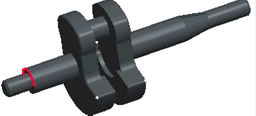
Рис.
3.7. Вибір кромки для створення фаски
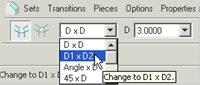
Рис.
3.8. Вибір іншої розмірної схеми
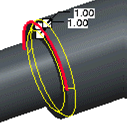
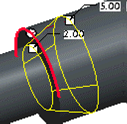
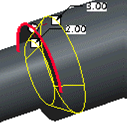
Рис. 3.9. Модифікація фаски зі схемою D1xD2
7. На панелі інструментів
розкрийте список доступних розмірних схем, як показано на рис. 3.8, і виберіть D1xD2. Потім за допомогою маркерів змініть
розміри, як показано на рис. 3.9.
8. Змініть схему фаски на Angle x D. За необхідністю, на діалоговій панелі скористайтеся
іконою  для відкладання кута від поверхні, показаної
на лівій частині малюнка 3.10. Встановіть кут 15° і глибину 3мм. Для
завершення створення фаски клацніть по іконці .
для відкладання кута від поверхні, показаної
на лівій частині малюнка 3.10. Встановіть кут 15° і глибину 3мм. Для
завершення створення фаски клацніть по іконці .
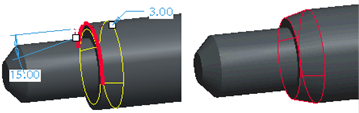
Рис.
3.10. Попередній перегляд і готова фаска з розмірним типом Angle x D1
9. На головній панелі
інструментів натисніть  Save (Зберегти) > ENTER.
10. На панелі створення
фічерів натисніть іконку Chamfer Tool (Фаска), натисніть CTRL і виберіть кромки, як показано на рис.
3.11. За допомогою маркерів встановіть розмір 2мм. Для завершення створення фаски клацніть по іконці .
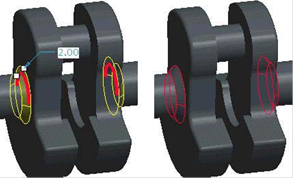
Рис. 3.11. Фаска, створена доданням матеріалу
11. На головній панелі
інструментів натисніть Save (Сохранить) > ENTER.
12. Клацніть File > Erase > Current (Файл > Удалить из сессии > Текущую модель) для закриття поточного вікна.

