Лабораторна робота №2
Тема: Створення нової моделі та ескізних
елементів
Мета:
після виконання даної лабораторної роботи студент повинен вміти створювати нові
моделі, використовуючи задані по замовчуванню шаблони; створювати зовнішній ескіз;
створювати по плоским ескізам фічери інструментами Extrude (Прямое выдавливание),
Revolve (Вращение) і Rib (Ребро);
створювати ескізний отвір; розуміти, як створення ссилочної
геометрії з використанням ескізу впливає на відношення Батько/Нащадок.
Теоретичні
відомості
Задані по замовчуванню шаблони – початкова стадія створення
моделі деталі або зборки. Шаблони містять в собі загальні для всіх деталей
елементи, такі як: опорні площини, набір шарів, збережені види, параметри,
одиниці вимірювання і т.п..
Шаблони, задані за
умовчанням застосовуються, коли Ви створюєте нову деталь або зборку. Ви можете
просто вибрати один з шаблонів, і настройки шаблону стануть настройками Вашої
нової деталі.
Використовуючи шаблон, Ви
надалі уникаєте багатьох проблем, пов'язаних з відповідністю деталі
корпоративним стандартам. Стандартний шаблон дозволить всім інженерам
підприємства створювати моделі від загальної «відправної точки» і гарантує в
кожній моделі, створеній на підприємстві, наявність всіх потрібних параметрів.
Процес створення ескізу
полягає у виборі ескізної площини, створенням на ній геометрії і розмірів.
Нижче наведено сім основних етапів створення ескізу. Слідуючи цим
рекомендаціям, Ви зможете швидше і коректніше виконувати ескізи.
1) Орієнтація моделі в позицію близьку до тієї, в якій Ви хочете
створювати ескіз.
За умовчанням Creo встановлює модель в ескізі приблизно в те положення, в
якому вона була на момент початку ескізування.
2) Вибір ескізної площини.
Як площина ескізування може виступати опорна площина або плоска
поверхня вже існуючого фічера. Для
плоского ескізу це буде перше посилання. Коли ви увійдете в середовище ескізування, Creo автоматично
встановить площину ескізування паралельно екрану (з
урахуванням пункту 1).
3) Вибір посилання, яке допоможе зорієнтувати ескіз у просторі.
Не дивлячись на те, що
ескізна площина буде встановлена паралельно екрану, у моделі залишиться ще
ступінь свободи, а саме обертання навколо осі, перпендикулярної площині ескізування. І вибір даного посилання визначає положення
моделі в просторі в процесі ескізування. Як посилання
виступає площина або плоска поверхня, перпендикулярна площині ескізування. Як правило, у Вас не буде необхідності самим
вибирати ці посилання, оскільки система, в більшості випадків, пропонує їх за замовчуванням,
виходячи з початкового положення моделі (див. пункт 1).
4) Установка напряму для вказаного в пункті 3 посилання.
Цей пункт буде актуальний,
якщо Ви не згодні з тим положенням, яке пропонує система за замовчуванням, і
хочете встановити модель по-своєму. Як показано на малюнку назви можливих
напрямів вказують, в яку сторону дивитиметься вибрана площина по відношенню до
екрану.
Зверніть увагу, опорні площини мають дві сторони сіру і
коричневу.
Установки пункту 4 визначають напрям сірої сторони,
оскільки сіра сторона є головною.
5) Створення
геометрії в ескізі.
Оскільки система створює
розміри на елементах ескізу автоматично, їй необхідно вказати бази, відносно
яких вона буде створювати розміри на геометрії.
Якщо в ескізі необхідно
створити допоміжну геометрію, Ви можете призначити існуючий елемент як
допоміжний. Для цього виберіть елемент (лінію, коло, дугу і т.п.),
натисніть на праву клавішу миші і у випадаючому меню
виберіть Construction (У
лінію побудови), після чого цей елемент стане штрих пунктирним і вже не
буде створювати геометрію. Наприклад, Ви можете створити допоміжне коло для
створення однорозмірного шестикутника (див. рис.
2.1).
Таблиця 2.1 –
Основні інструменти ескізу
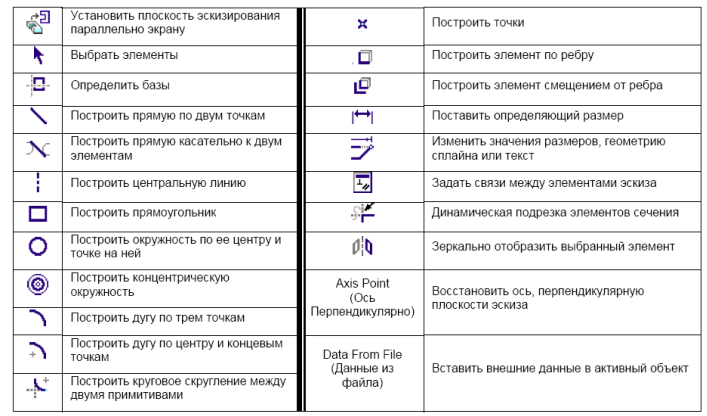
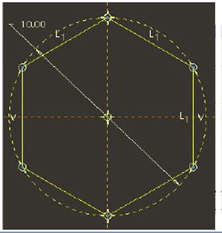
Рис. 2.1. Використання допоміжної геометрії для створення шестикутника
6) Накладення на елементи ескізу геометричних обмежень.
Накладення геометричних
обмежень на ескіз є дуже важливим моментом при його створенні. Накладення
обмежень додає Вашому ескізу логіки і робить зміни ескізу більш передбаченими.
Також за допомогою геометричних обмежень Ви зменшуєте кількість необхідних
розмірів для опису геометрії.
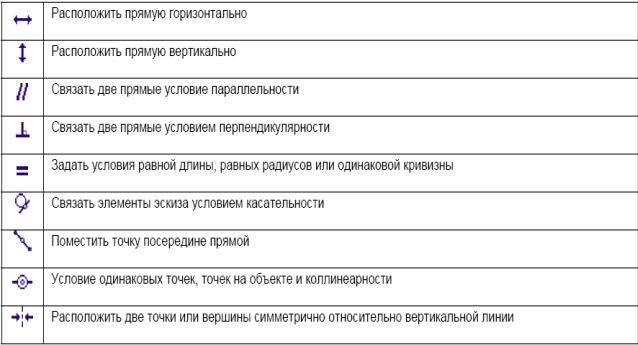
Таблиця 2.2 - Список геометричних обмежень
7) Створення
розмірів на ескізі.
У Creo
існує два основні типи розмірів «Сильні» (Strong) і «Слабкі» (Weak).
При створенні геометрії в ескізі система створює розміри автоматично створюючи
при цьому «слабкі» розміри. На екрані вони відображаються сірим кольором. Проте
розмірна схема, пропонована системою, не завжди співпадає з тією, яка нам
необхідна. Відповідно багато розмірів нам доведеться створювати вручну.
Створювані користувачем
розміри будуть «сильними». «Сильний» розмір має пріоритет над «слабким», це
виражається в тому, що коли при створенні «сильний» і «слабкий» розміри входять
в суперечність (один з них стає зайвим), система видалить «слабкий» розмір.
Якщо ж в суперечність входять два «сильні» розміри, то вже самому користувачеві
доведеться вирішувати, який розмір залишити. Якщо ж необхідно мати обидва
розміри, один з них повинен стати «Довідковим» (References).
Створення
лінійних розмірів.
Для створення лінійного
розміру виберіть лінію, потім вкажіть курсором місце, де б Ви хотіли помістити розмір,
і натисніть середню клавішу миші. Для створення лінійного розміру між двома
лініями або точками виберіть перший елемент, виберіть другий елемент, потім
вкажіть курсором місце, де б Ви хотіли помістити розмір, і натисніть середню
клавішу миші.
Створення
кутових розмірів.
Для створення кутового
розміру вкажіть дві непаралельні лінії, потім вкажіть курсором місце, де б Ви
хотіли помістити розмір, і натисніть середню клавішу миші.
Створення
радіальних розмірів.
Для створення радіального
розміру на дузі або колі, виберіть дугу/коло потім
вкажіть курсором місце, де б Ви хотіли помістити розмір, і натисніть середню
клавішу миші.
Створення
діаметральних розмірів.
Для створення діаметрального
розміру на дузі або колі, двічі клацніть по дузі/колу, потім вкажіть курсором місце, де б Ви хотіли
помістити розмір, і натисніть середню клавішу миші. Для створення діаметральних
розмірів для точок/ліній, виберіть точку/лінію, потім виберіть центральну лінію
(відносно якої створюватимете діаметральний розмір), потім знову цю ж
точку/лінію. Вкажіть курсором місце, де система повинна розташувати розмір, і
натисніть середню клавішу миші для розміщення розміру.
Модифікація розмірів за допомогою масштабування.
Ви можете швидко
масштабувати всі вибрані розміри за допомогою іконки  . У
цьому випадку зміна одного розміру призведе до пропорційної зміни інших
виділених розмірів.
. У
цьому випадку зміна одного розміру призведе до пропорційної зміни інших
виділених розмірів.
Створення фічера інструментом Extrude (Пряме
витискування).
У основі фічера Extrude
(Пряме витискування) лежить плоский ескіз. Цей ескіз витискується в простір на
певну глибину за напрямом, перпендикулярним площині ескізування. За
допомогою цього інструменту можна створювати суцільне додавання матеріалу або
суцільний виріз, тонкостінне додавання матеріалу або тонкостінний виріз,
витискування як поверхня або обрізання поверхні.
Створення фічера
інструментом Revolve (Обертання).
У основі фічера Revolve
(Обертання) лежить плоский ескіз. Цей ескіз повертається на певний кут відносно
власної або спеціально вказаної осі обертання. З допомогою цього інструменту
можна створювати суцільне додавання матеріалу або суцільний виріз, тонкостінне
додавання матеріалу або тонкостінний виріз обертання як поверхні або обрізання
поверхні.
Порядок створення фичера
інструментом Revolve (Обертання) з посиланням на зовнішній
ескіз:
• Запустіть інструмент Revolve
(Обертання).
• Виберіть зовнішній ескіз.
• Виберіть лінійне посилання
(вісь, лінійна кромка), відносно якого система повертатиме ескіз.
• Вкажіть системі, що Ви
хочете створити – суцільне тіло, виріз, поверхню і т.п.
• Встановіть кут і напрям
повороту.
• Завершіть створення
об'єкта.
Створення
фичера
інструментом Rib (Ребро).
Ребра зазвичай
використовуються для посилення деталей. Закон, за яким ескіз видавлюється в
простір, схожий на пряме витискування, за винятком того, що січення для даного
об'єкта повинно бути завжди відкритим.
Після вибору або створення
відкритого січення і введення товщини ребра система створить ребро, що зіллється із загальним об'ємом моделі. Система може
додавати матеріал вище або нижче за січення, і ребро може бути видавлене в
будь-яку із сторін щодо ескізної площини, плюс симетрично в обидві сторони.
Хід роботи
1. Запустіть Creo
3.0.
2. В
навігаторі відкрийте закладку  Folder Browser (Навигатор папок). В навігаторі папок
перемістіться в папку c:\users\student\fast_track_2\module_02. Браузер,
що відкрився покаже зміст теки.
Folder Browser (Навигатор папок). В навігаторі папок
перемістіться в папку c:\users\student\fast_track_2\module_02. Браузер,
що відкрився покаже зміст теки.
3. В навігаторі виділіть
папку module_02, натисніть праву клавішу миші і в випадаючому
меню виберіть Set Working Directory (Задать рабочий каталог).
4.
Створіть нову модель з
використанням шаблона, запропонованого по замовчуванню. Клацніть File>New>Part (Файл
> Новый > Деталь), або на головній
панелі інструментів натисніть іконку  New (Новый) >Part (Деталь). Назву моделі задайте NOVAYA_DETAL,
потім натисніть ОК. Зверніть
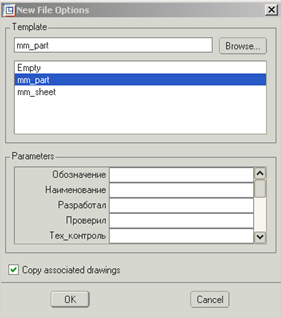
увагу, в діалоговому вікні New File Option (Параметры нового файла)
Вам запропоновано декілька шаблонів. Залиште без змін вибраний шаблон и
клацніть OK. Новий файл з
назвою NOVAYA_DETAL буде
створено.
New (Новый) >Part (Деталь). Назву моделі задайте NOVAYA_DETAL,
потім натисніть ОК. Зверніть
увагу, в діалоговому вікні New File Option (Параметры нового файла)
Вам запропоновано декілька шаблонів. Залиште без змін вибраний шаблон и
клацніть OK. Новий файл з
назвою NOVAYA_DETAL буде
створено.

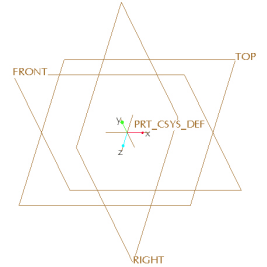
5. Якщо опорні площини і
система координат в деталі не показані, на головній панелі інструментів
ввімкніть їх відображення за допомогою іконок, відповідно  Datum Planes on/off
(Опорные плоскости вкл/выкл) та
Datum Planes on/off
(Опорные плоскости вкл/выкл) та  Coordinate Systems on/off
(Системы координат вкл/выкл).
Coordinate Systems on/off
(Системы координат вкл/выкл).
6. Виберіть кожний об’єкт в
дереві моделей для підсвічування його в робочому вікні.
7.
В дереві шарів прогляньте
шари, створені по замовчуванню. Для переключення на дерево шарів на головній
панелі натисніть іконку  Layer Tree (Дерево
слоев).
В дереві шарів виберіть шар 01___PRT_ALL_DTM_PLN,
натисніть праву клавішу миші і в випадаючому меню
виберіть Layer Properties (Свойства слоев). В
вікні Layer Properties (Свойства слоев)
погляньте на зміст шару. Розкрийте закладку Rules (Правила), зверніть увагу, даний шар
має правила, завдяки яким всі опорні площини заносяться на цей шар автоматично.
В вікні Layer Properties (Свойства слоев)
Layer Tree (Дерево
слоев).
В дереві шарів виберіть шар 01___PRT_ALL_DTM_PLN,
натисніть праву клавішу миші і в випадаючому меню
виберіть Layer Properties (Свойства слоев). В
вікні Layer Properties (Свойства слоев)
погляньте на зміст шару. Розкрийте закладку Rules (Правила), зверніть увагу, даний шар
має правила, завдяки яким всі опорні площини заносяться на цей шар автоматично.
В вікні Layer Properties (Свойства слоев)

натисніть Close (Отменить).
Для переключення на дерево моделей на головній панелі відіжміть іконку Layer Tree (Дерево
слоев).
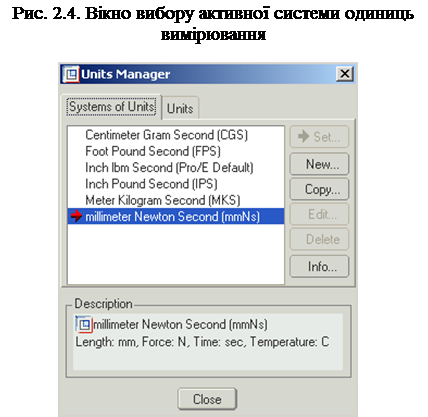
8. Прогляньте одиниці
вимірювання моделі (units).
В головному меню клацніть File
> Prepare
> Model properties (Файл
> Настроить > Свойства
модели). В діалоговому вікні Unit Manager (Настройка единиц измерения) зверніть увагу на активну систему
одиниць вимірювання. В вікні Unit Manager (Настройка
единиц измерения)
натисніть Close
(Закрыть).
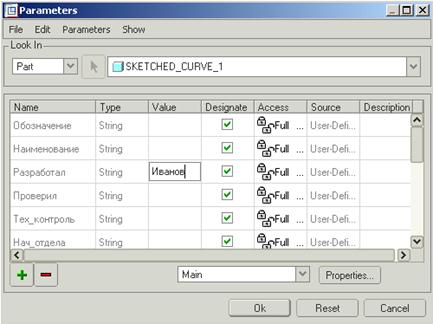
9. Далі перевірте створені
по замовчуванню параметри. Клацніть Tools > Parameters (Инструменты > Параметры).
В діалоговому вікні Parameters
(Параметры)
введіть Ваше прізвище в якості значення параметра «Разработал». Натисніть ОК, і параметру «Разработал» буде присвоєно
нове значення.

10. На
головній панелі інструментів натисніть  Save (Сохранить)
> ENTER.
Save (Сохранить)
> ENTER.
11. Клацніть File > Erase > Current (Файл > Удалить из
сессии > Текущую модель).

