Лабораторна робота №1
Тема: Введення в Creo 3.0
Мета:
після виконання даної лабораторної роботи студент повинен вміти описувати
концепцію проектування Creo, керувати основним інтерфейсом програми,
здійснювати попередній перегляд, завантажувати і керувати орієнтацією моделі керувати оперативною пам’яттю комп’ютера
и директоріями при роботі з Creo 3.0.
Creo 3.0 дозволяє швидко
створювати, редагувати і орієнтувати модель за допомогою інтуїтивного,
Windows-стилізованого інтерфейсу. Важливою складовою інтерфейсу є Навігатор папок і Web браузер. За
допомогою цих інструментів можна швидко знаходити заздалегідь переглядати і
завантажувати моделі. Також, безпосередньо у середовищі Creo 3.0, можна отримати
доступ до Web-ресурсів і можливість спільної віддаленої роботи з іншими
інженерами [1].
Creo 3.0 – система твердотілого
моделювання, що використовується для створення 3D моделей, деталей і зборок. В
процесі проектування деталі можуть бути задіяні також і інші модулі Creo,
наприклад креслярський модуль, модуль маршрутизації проводки, модуль листового
заліза, технологічні модулі і т. п. Система може створювати моделі із
різноманітним типом геометрії – твердотілий, поверхневий, комбінований.
Геометрія моделі складається із елементів (фічерів). Це справедливо як для
деталей, так і для зборок, тільки зборка в першу чергу буде складатися із
компонентів (деталей і підзборок).
Нижче наведені основні
властивості системи:
-
твердотіле (Solid) моделювання;
-
геометрія, що базується на конструктивних елементах (фічерах);
-
параметризація;
-
відносини батько/нащадок;
-
асоціативність;
-
модель як основний засіб передачі конструктивної інформації.
Твердотіле моделювання дозволяє візуалізувати
ідеї в тримірному просторі, створюючи реалістичні зображення деталей і зборок.
Додатково, модель містить властивості, такі як маса, об’єм, центр ваги, площа
поверхонь і т. д. Після добавляння чи видалення елементів (фічерів) властивості
моделі одразу обновляються. Наприклад, якщо добавити в модель отвір, маса
моделі зменшиться. Додатково, твердотілі моделі дозволяють проводити аналіз
допусків і інтерференцій/зазорів в зборці.
Геометрія, що базується на конструктивних елементах (фічерах)
Моделі Creo – це набір елементів, і кожен наступний елемент
опирається на заново створений елемент. Індивідуально кожен фічер – це простий
елемент, однак разом вони можуть утворювати дуже складні за формою деталі і
зборки.
Основні особливості головного вікна:
-
Creo може запускатися в повноекранному режимі;
-
панелі конструктивних елементів розміщені з правої сторони вікна;
-
в лівому нижньому кутку при створенні і модифікації конструктивного елемента
з’являється панель управління (dashboard);
-
фільтр вибору, розміщений в нижньому правому куту, забезпечує властивістю
фільтрувати об’єкти, що вибираються, а також забезпечує вибраним зв’язком на
кількість вибраних об’єктів;
-
з лівої сторони розміщені вмонтовані вікна web-браузер/навігатор і вікно
перегляду.
Панель меню
забезпечує доступ до первинних структурних функцій. Команди автоматично стають
доступними або не доступними.
Нова панель меню забезпечує
доступ до первинних структурних функцій (мета добавляння нових меню – видалити
Menu Manager). Команди автоматично стають доступними або не доступними залежно
від вибраного режиму або модуля. Якщо команда ніколи не дозволяється в
конкретному режимі або додатку (тобто вона повинна завжди бути недоступною), то
вона невидима.
За умовчуванням новий набір панелей інструментів для створення
конструктивних елементів тепер розташовуються з правого боку вікна, це
забезпечує доступ до всіх найбільш часто використовуваних інструментальних
засобів для створення і редагування конструктивних елементів. Часто
використовувані ікони також маються в своєму розпорядженні вищим за графічне
вікно, як і раніше.

Рис. 1.1.
Панель інструментів
Панель управління – довгасте діалогове вікно, розташоване в нижній частині вікна,
що з'являється при створенні або редагуванні конструктивного елементу. Вона
забезпечує засобами управління для виконання завдань зі створення або
редагування конструктивних елементів. Панель містить три області: кнопки, що
управляють, діалогову панель і область повідомлень (знизу).
Панель управління –
додатковий спосіб дії на конструктивні елементи. Первинний шлях дії – графічне
маніпулювання.
Фільтр вибору розташований в нижньому правому кутку вікна і доступний постійно.
Фільтр забезпечує Вас списком типів фільтрів, що розкривається. Фільтр дозволяє
вибрати тип об'єкту, який може бути вибраний в даний момент. Є декілька типів
фільтрів; два з них використовуються найчастіше – “All Selectable”, що дозволяє
вибрати будь-який елемент, і “Smart”, який забезпечує контекстно-залежний
доступ до найбільш загальних типів об'єктів в будь-якій ситуації.
Рис. 1.2.
Фільтр вибору
Дерево моделі в Creo тепер
вкладене у вікно Web-браузера. Браузер
розбитий на два компоненти, навігатора і вікно перегляду. Кожен компонент
браузера може бути розкритий або згорнутий. Це дозволяє працювати одночасно з
будь-яким компонентом браузера і в графічному вікні.
Navigator має шість різних
функциональностей, що дозволяють виконувати різні завдання:
• Folder дозволяє проглядати файлову
систему комп'ютера, а також управляти нею.
• Model здійснює швидкий доступ до моделі
Creo у вигляді дерева моделі, одержувати інформацію про модель, редагувати
конструктивні елементи і проводити реструктуризацію.
• Favorites дозволяє дістати швидкий
доступ до web-сайтів, постачальників, проектів.
• Search дозволяє шукати об'єкти в системі управління даних Windchill, що базується
на об'єктних атрибутах.
• History дозволяє знаходити і повертатися у відвідані раніше місця.
• Application дозволяє організовувати
різні мережеві інструментальні засоби, до яких потрібно мати доступ (наприклад, PartsLink).
Вікно
перегляду дозволяє
одержати детальну інформацію по вибраному посиланню в активному навігаторі.
Наприклад, якщо активний навігатор Folder, вікно показує об'єкти і теки, що
містяться у вибраній теці. Тільки одне вікно перегляду активно за один раз.
Ручки
– графічні "гарячі
точки", представлені конструктивним параметром розміру, наприклад, довжина
видавленого конструктивного нормально закінчуються установкою нової позиції,
розміру елемента або геометрії. Наприклад, при переміщенні якої воно розміщене.
Ручки також дозволяють визначати конструктивний елемент до існуючої геометрії.
У Creo геометрія моделі управляється розмірами і параметрами. Це виражається
в тому, що зміна значення розміру або параметра призведе до оновлення
геометрії.
Відношення Батько/Нащадок дозволяє Вам пов'язувати
воєдино всі фічери деталі. У процесі проектування моделі в Creo ці відносини
між фічерами створюються постійно. У збірці це справедливо і для компонентів.
Для використання всіх переваг відношення Батько/Нащадок Ви повинні правильно
ним управляти.
При створенні
нового фічера фічери, на які посилається створюваний об'єкт, стають його
Батьками. Далі це виражаються в тому, що зміна батьківського фічера спричинить
за собою зміни об'єктів тих, що посилаються на даний фічер.
На
слайді, як приклад, показана модель поршня з отвором. Модель зліва це – початковий стан поршня. На
середньому малюнку висота поршня змінилася з 18.5 до 25. Зверніть увагу, отвір
поршня перемістився вгору, зберігаючи первинне відстань між своїм центром і
верхньою поверхнею. Така поведінка пояснюється
наявністю між отвором і верхньою поверхнею поршня відношення
Батько/Нащадок, оскільки при створенні отвору його центр був об розмірений
відносно верхньої поверхні поршня. Відповідно отриманий розмір є постійним і
незалежним від висоти поршня.
В
якості альтернативи ми можемо оброзмірити центр отвору відносно нижньої
поверхні поршня, тоді отвір поведеться по-іншому. Правий малюнок показує зміну
двох розмірів поршня, його висоти і діаметру отвору.
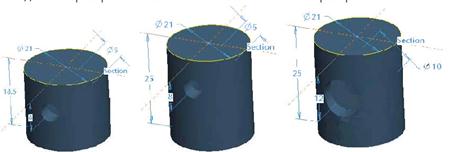
Рис. 1.3. Модель поршня
У
Creo основним джерелом конструкторської інформації є модель. Наприклад, якщо зміниться модель деталі, автоматично
зміниться її креслення і зборка, в яку входить ця деталь. Ця асоціативність двонаправлена, це
означає, що зміна креслення моделі призведе до зміни самої моделі в 3D і
відобразитися на її відображенні в інших режимах (зборка, технологія і т.д.).
Як
тільки модель створена, на її основі можна швидко створити всі необхідні
креслярські види з розрізами і перетинами. Розміри на кресленні можуть бути
також узяті із 3D моделей.
Додатково,
компоненти (деталі або підзборки) можуть формувати складальну модель. Залежно
від типу зборки деталі в ній можуть бути статичними (жорстко зафіксованими) або
динамічними (формуючи рухомий механізм).
Початок роботи. Установка робочої директорії є важливим моментом в роботі з Creo,
так як саме в цю директорію система зберігатиме всі створені Вами файли. Всі
файли, відкриті / створені Вами в процесі роботи з Creo, завантажуються в
оперативну пам'ять комп'ютера і знаходяться там весь час, поки Ви їх редагуєте.
Команда Мої документи дозволяє
автоматично переміститися в системну теку «Мої документи», розташовану
всередині Вашого користувацького профілю.
Файли не будуть збережені на
диск, поки Ви їх самі не збережете з допомогою відповідної команди.
Команди очищення оперативної пам'яті. Видалення моделі з оперативної пам'яті
це необхідна частина роботи з Creo оскільки моделі, після свого завантаження,
залишаються в оперативній пам'яті, навіть якщо Ви їх закрили в Creo. Це
особливо важливо, якщо Ви працюєте з моделями, що мають однакові назви, але
розташованими в різних директоріях (наприклад, моделі, що відносяться до даного
курсу). Стирання моделей з оперативної пам'яті не видаляє їх з жорсткого диска.
Команди видалення файлів з жорсткого диска. Командою Delete (Видалити)
Ви видаляєте моделі не тільки з оперативної пам'яті, але і з жорсткого диска.
Використовуйте цю команду дуже уважно, оскільки видалені файли не можуть бути
відновлені.
Розширення файлів Creo. Деталь має розширення *PRT, зборка *ASM, креслення *DRW. При
збереженні моделі її колишня версія не віддаляється. Новій моделі просто
привласнюється вищий індекс (part1, part2 і тд). За умовчанням система
відкриває найостаннішу модель (модель з найбільшим індексом).
Хід роботи
1.
Запустіть Creo 3.0.
2.
В навігаторі відкрийте
закладку  Connections (Соединения) и прогляньте її зміст.
3.
В навігаторі відкрийте
закладку  Folder
Browser (Навігатор папок). В навігаторі папок
перемістіться в папку d:\users\student\fast_track_2\module_01. Браузер,
який відкрився покаже зміст папки.
Folder
Browser (Навігатор папок). В навігаторі папок
перемістіться в папку d:\users\student\fast_track_2\module_01. Браузер,
який відкрився покаже зміст папки.
4.
В навігаторі виділіть папку
module_01, натисніть праву клавішу миші і в випадаючому меню виберіть Set Working Directory (Задать рабочий каталог).
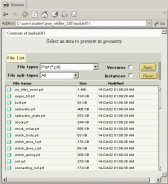
Рис. 1.4.Налаштування панелі навігатора
5. Встановіть фільтр
навігатора як показано на рис. 1.4. Повинні бути показані тільки файли деталей
(part). В випадаючому списку File Types (Типы файлов) виберіть
Part
(*.prt) (Деталь (*.prt)) и клацніть Apply (Добавить).
6. Попередньо перегляньте
наступні деталі: CARBURETOR.PRT і FLYWHEEL.PRT.
7. Встановіть фільтр таким
чином, щоб було видно тільки файли сборок. В випадаючому списку File Types (Типы файлов) виберіть Assembly (*.asm) (Сборка
(*.asm)) и клацніть Apply (Добавить).
8. Визначіть головну сборку
дрелі. Виберіть сборку з іменем DRILL.ASM
і здійсніть її попередній перегляд.
9.
Додатково Ви можете
переглянути зборку в звичайному провіднику Windows. Запустіть провідник,
перемістіться в папку c:\users\student\fast_track_2\module_01. Виберіть
файл DRILL.ASM, натисніть праву
клавішу миші та в випадаючому меню виберіть View with ProductView Express. Система запустить ProductView Express і покаже вікно з
динамічним переглядом дрелі, як показано на рисунку 1.5.
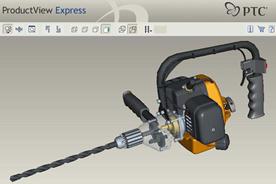
Рис.1.5.
Дрель у вікні перегляду ProductView
Express
10. В середовищі Creo, в
браузері виберіть сборку ENGINE.ASM.
Для того, щоб відкрити сборку двигуна в браузері натисніть іконку  Open
File in Creo (Открыть файл в
Creo). Зверніть увагу, циліндру призначений напівпрозорий колір для
кращого огляду деталей всередині двигуна.
Open
File in Creo (Открыть файл в
Creo). Зверніть увагу, циліндру призначений напівпрозорий колір для
кращого огляду деталей всередині двигуна.
11. На
головній панелі інструментів по черзі натисніть іконки  Wireframe
(Каркасный вид),
Wireframe
(Каркасный вид),  Hidden
(Показывать скрытые линии),
Hidden
(Показывать скрытые линии),
 No
Hidden (Показывать без скрытых),
No
Hidden (Показывать без скрытых),
 Shaded
(С Полутонами), і
погляньте на зміну стиля відображення моделі.
Shaded
(С Полутонами), і
погляньте на зміну стиля відображення моделі.
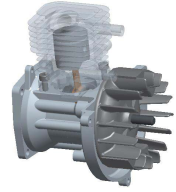
Рис.
1.6. Відкритий двигун

