Лекція №8. Створення віртуальних збірних виробів
Об’єм лекції – 2 години
8.1. Зборка з
використанням жорстких прив’язок
У зборках Pro/ENGINEER
існує багато способів спряження компонентів. Спряження компонентів з
використанням жорстких прив'язок, це один з основних способів створення в
системі зборок [1, 2].
Жорсткими прив'язки
називаються тому, що при їх застосуванні, компонент, що сполучається,
позбавляється всіх своїх степенів вільності і жорстко фіксується в зборці.
Існують і так звані “м'які” прив'язки, що позначаються терміном Connections (З'єднання). З'єднання сполучають деталь в зборці із збереженням однієї, двох і більш степенів вільності, і
використовуються при створенні механічно рухомих з'єднань. Подобне з'єднання будуть нами розглянуті в подальших розділах.
Як і деталі, зборки мають
власні характеристики. Створюючи зборку з використанням шаблону, Ви економите
свій час, позбавляючи себе від ручного введення в зборку власної інформації
компанії. Шаблон, стандартизований під потреби конкретної компанії, дозволяє
інженерам цієї компанії, при розробці виробу, мати загальну відправну точку.
Після створення зборки і введення її назви, Ви можете
додавати туди компоненти. Процес спряження компонентів повинен бути схожим на
збірку вже реального виробу. Саме на цьому етапі Ви можете визначити можливі
проблеми, які можуть виникнути при збірці готового виробу.
Система забезпечує Вас
різними типами прив'язок, такими як Mate
(Накласти) Align (Сумістити) і Insert (Вставити). Простішим використання цих прив’язок робить Автоматична прив'язка. Якщо Ви сполучаєте
компоненти із застосуванням автоматичної прив'язки, Вам досить вказувати
посилання на об'єктах, що сполучаються, а система сама інтерпретуватиме ці
посилання залежно від вибраної Вами геометрії, і взаємного розташування
деталей, що сполучаються.
Прив'язки визначають, як
компонент розташовуватиметься в зборці. Існує багато прив'язок, найтиповіші з
яких приведені нижче:
• Automatic (Автоматично);
• Mate(Накладення);
• Align (Сумістити);
• Insert (Вставити);
• Coordinate System (Координатна система);
• Default (по замовчуванню);
• Fix (Зафіксувати);
Правильно накладені
сполучення між компонентами в зборці роблять
реакцію зборки на всі зміни, які Вам доведеться в неї вносити, передбаченою.
8.2. Настанови з використання
прив’язок
Ви повинні розуміти
загальні принципи сполучення компонентів за допомогою прив'язок.
• При використанні
прив'язки Mate (Накладення) і Align (Сумістити), обидва посилання повинні
бути одного і того ж типу (наприклад, площина до площини, поверхня обертання до поверхні обертання, крапка до точки,
вісь до осі). Термін “Поверхня обертання” позначає поверхню, одержану поворотом січення щодо
осі, і січення у вигляді дуги/кола, видавлений в
простір інструментом Пряме видавлювання.
• При використанні
прив'язки Mate (Накладення) і Align (Сумістити) і введенні величини
зміщення, система показує напрям зміщення. Якщо потрібно змінити напрям на
зворотний, клацніть  Change
Orientation (Змінити орієнтацію моделі).
Change
Orientation (Змінити орієнтацію моделі).
• Система додає прив'язки
по одній. Наприклад, неможливо використовувати єдину прив'язку Align (Сумістити) для сполучення двох отворів в одній деталі з двома
отворами в іншій. В даному випадку необхідно використовувати дві різні
прив'язки Align (Сумістити).
• Для повного розміщення
компонента в зборці, необхідно скористатися комбінацією з прив'язок. Наприклад,
ви можете сполучити пару поверхонь за допомогою прив'язки Mate (Накладення), другу
пару циліндричних поверхонь, за допомогою прив'язки Insert (Вставити), а
третю пару інструментом Align (Сумістити) використовувати для
орієнтації.
• Сполучення під кутом
двох поверхонь, можливо тільки після
поєднання двох осей або лінійних кромок.
Накладання Mate
Використовує для
позиціонування дві плоскі поверхні або опорні площини, які накладаються один на
одного (рис. 8.1). Це наочно показано на верхньому малюнку слайду. Ви можете
використовувати також і конічні поверхні. В цьому випадку, Ви за один крок
накладете поверхні і задасте їм співісну.
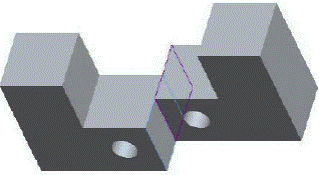
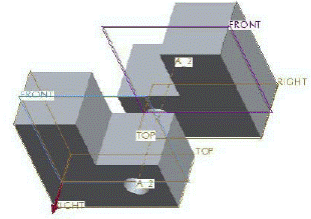
Рис. 8.1. Спряження компонентів з використанням прив’язки Mate
Примітка:
Опорні площини мають
Головну і Допоміжну сторони. Коричнева сторона – Головна,
сіра сторона – Допоміжна. Коли ми використовуємо Mate (Накладення) по
відношенню до площин, система накладає площини один на одну саме коричневими
сторонами. Якщо Ви використовуєте колірну схему Prоe Wildfire (Схема до
Wildfire), опорна площина матиме жовту (Головну)
сторону і червону (Допоміжну)
сторону.
Якщо при накладенні,
Вам необхідно встановити між площинами зазор, Вам повинні ввести величину
зазору. При цьому система стрілкою покаже Вам напрям, в якому вона відкладе
розмір. Значення розміру може бути як додатним, так і від’ємним. Це визначить
напрям відкладання розміру. Також напрям Ви можете поміняти іконою  Change
Orientation (Змінити орієнтацію моделі). Якщо Ви введете нуль, площини
будуть накладені один на одного без зазору.
Change
Orientation (Змінити орієнтацію моделі). Якщо Ви введете нуль, площини
будуть накладені один на одного без зазору.
Нижче представлено
декілька типів зміщення.
• Offset (Зміщення) – дозволяє
Вам визначити зазор між площинами, що накладаються (плоскими поверхнями).
• Oriented (Орієнтувати) –
розвертає вибрану площину “лицем” до іншої площини без визначення величини зміщення.
При необхідності, Ви можете поміняти напрям погляду на зворотний.
• Coincident (Співпадають)
– те ж саме, що і накладення з нульовим зазором, тільки тут не потрібне
створення розміру.
• Angle Offset (Кут Накладання) – дозволяє повернути одну поверхню по відношенню до
іншої, на певний кут.
Суміщення Align
Використовує для
позиціювання дві площини або плоскі поверхні, які системою поєднуються врівень.
Можуть також використовуватися дві опорні вісі або лінійні кромки, які будуть
розташовані співвісно. Можуть також використовуватися дві опорні точки, які
будуть суміщені (рис. 8.4).
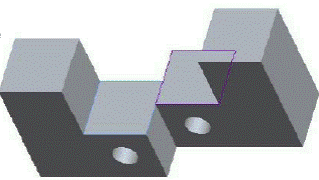
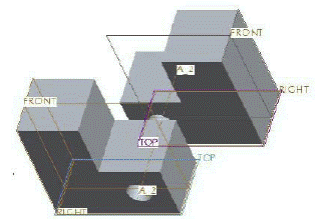
Рис. 8.2. Спряження компонентів з використанням прив’язки Align
При поєднанні опорних
площин, їх коричневі сторони дивитимуться в одному напрямку (вздовж прив'язки Mate
(Накладення)). При задаванні зміщення, система стрілкою покаже
позитивний напрям відкладання розміру. Його можете поміняти іконою Change
Orientation (Змінити орієнтацію моделі). Якщо Ви введете нуль,
площини будуть суміщені одна з одною без зазору.
Нижче представлено
декілька типів зміщення.
• Offset (Зміщення) –
дозволяє Вам визначити зазор між площинами, що суміщаються (плоскими
поверхнями).
• Oriented (Орієнтувати) –
встановлює напрям погляду вибраної площини таким же, як і у посилальної площини
без визначення величини зміщення. При необхідності, Ви можете поміняти напрям
погляду на зворотний.
• Coincident (Співпадають)
– те ж саме, що і поєднання з нульовим
зазором, тільки тут не потрібне створення розміру.
• Angle Offset (Кут накладення) – дозволяє повернути одну поверхню по відношенню до
іншої, на певний кут.
Примітка:
Привязки Mate (Наложение) и Align (Совмещение)
являются взаимозаменяемыми, это значит, что в любое время Вы можете поменять Mate
(Наложение) на Align (Совмещение) и наоборот, без
необходимости повторного выбора ссылок.
Примітка:
Прив'язки Mate (Накладання)
і Align (Суміщення) є
взаємозамінними, це означає, що у будь-який час Ви можете поміняти Mate (Накладення)
на Align (Суміщення) і навпаки, без необхідності повторного
вибору посилань.
Накладання Insert
Використовується для
позиціювання двох поверхонь обертання, які розташовуються співвісно. Поверхні
можуть бути циліндричними і конічними. Приклад такої прив'язки показаний на
верхньому малюнку слайду, де болт вставляється в отвір (рис. 8.3).
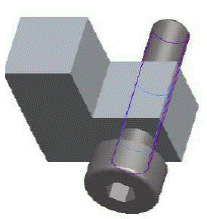
Рис. 8.3. Спряження компонентів з використанням прив’язки Insert
Поверхні, що
вставляються, відповідним чином підсвічуються. Це посилання корисне в тих
випадках, коли вибір осей неможливий або ускладнений. Запам'ятайте, прив'язка Insert
(Вставити) це жорстка прив'язка, і вона не забезпечує можливості
переміщення деталі в осьовому напрямі, навіть якщо інших прив'язок не буде
(якщо Ви хочете одержати рухоме з'єднання, Вам необхідно скористатися З'єднаннями).
У випадку з болтом,
Вам знадобитися ще одна прив'язка Mate (Накладення).
Coordinate System
(Координатна система) Використовується для розміщення компонента в зборці
поєднанням системи координат цього компоненту з іншою системою координат в
зборці. Ви можете використовувати системи координат, створені на рівні деталі,
і складальні системи координат. Ви можете вибирати системи координат
безпосередньо в графічному вікні, а можете скористатися інструментом пошуку.
При поєднанні систем координат, Pro/ENGINEER суміщає відповідні вісі систем, що
сполучаються, тобто вісь Х однієї системи накладається на вісь Х іншої в тому ж
напрямі, це ж відноситися до осей Y і Z.
Накладання Coordinate
System
Прив'язка Coordinate
System (Координатна система) забезпечує повне визначення компоненту
в зборці, відповідно є єдиною прив'язкою
при спряженні деталей.
На нижньому малюнку
слайду, як приклад, показано спряження свердла з патроном за допомогою систем
координат BIT_CSYS і BIT_ALIGN.
Накладання Default
(За замовчуванню)
Накладання Default
(За замовчуванню) використовується
для розміщення компонента в зборці, сполученням його створеної за умовчанням
системи координат із створеною за умовчанням системою координат зборки. При
використанні цієї прив'язки, від Вас не потрібно вказувати, які системи
координат необхідно суміщати. Система це знає і так. Це стандартна практика при
розміщенні в зборці першого компонента. Приклад такого розміщення показаний на
верхньому малюнку слайду.
Накладання Fix (Зафіксувати)
Накладання Fix (Зафіксувати) використовується для фіксації
(заморожуванні) компонента в його поточному положенні. Ця прив'язка може бути
використана в наступних випадках:
• Зафіксувати
компонент після накладення основних прив'язок, якщо вони забезпечують лише
часткове визначення компоненту.
• Зафіксувати
компонент після його вільного позиціонування в 3D, способами, описаними нижче.
• Тимчасово
зафіксувати компонент в просторі, якщо посилань для його розміщення в зборці
поки немає.
Корисно для розміщення
компонентів, чиє положення в зборці може бути неоднозначним. Наприклад, на
нижньому малюнку слайду поршневе кільце, може бути жорстко зафіксовано в
проточці, однак розрив кільця може розташовуватися в будь-якому місці на колі.
Орієнтація Компонента,
що сполучається, в Режимі Зборки
Орієнтація Компонента,
що Сполучається, в Режимі Зборки Ви можете обертати
модель, що сполучається, незалежно від зборки. Для цього скористайтеся
наступними поєднаннями клавіш.
Обертання: CTRL+ALT+середня клавіша миші.
Панорамування: CTRL+ALT+права клавіша миші.
1. Вибір компонента,
який буде доданий в зборку.
У режимі зборки це
може бути зроблено натисненням іконки  , або перетягуванням компонента
в зборку з вікна браузера у вікно зборки.
, або перетягуванням компонента
в зборку з вікна браузера у вікно зборки.
2. Ручне переміщення
компоненту приблизно в те положення, яке він займатиме в зборці.
Ви можете обертати
модель, що сполучається, незалежно від зборки. Для обертання компоненту
натисніть CTRL+ALT+средняя клавіша миші, для панорамування компоненту натисніть
CTRL+ALT+правая клавіша миші.
3.Вибір парних
посилань на компоненті і зборці.
Для вибору пари
посилань (наприклад, поверхні отвору і циліндрової поверхні болта, або двох
поверхонь, що накладаються) використовуйте курсор. Для вибору посилань в умовах
нагромадження компонентів, Ви можете скористатися зумом або Інструментом
пошуку. Частково зв'язані компоненти можна переміщати в діапазоні їх степенів
вільності.
4. Завершення
розміщення компоненту.
Як тільки компонент
буде повністю зв'язаний (буде позбавлений всіх степенів вільності), система
висвітить відповідне повідомлення. За умовчанням система також використовує
опцію Allow assumptions (Вирішити допущення) для повного
визначення компонента в напівавтоматичному режимі. Наприклад, болт в отворі, в
загальному випадку, матиме тільки дві прив'язки Insert (Вставити)
і Mate (Накласти). Але у
нього залишиться ще одна степінь вільності – обертання навколо своєї осі. В
цьому випадку, система з включеною опцією Allow assumptions (Вирішити
допущення), сама зафіксує болт, і він вважатиметься повністю визначеним.
Компонент, який не був
повністю визначений в зборці, в дереві моделей відображається значком  , і називається Packaged (Неприв'язаний).

