ЛАБОРАТОРНА РОБОТА № 4
ГОЛОВНЕ МЕНЮ. СТВОРЕННЯ ПАПОК, ФАЙЛІВ ТА ЯРЛИКІВ У СЕРЕДОВИЩІ WINDOWS 95 (98,
2000, MILENIUM, XP)
Мета роботи: Набуття практичних навичок з виконання різних команд головного меню,
створення папок, ярликів та реєстрації файлів у середовищі Windows 95 (98,
2000, Milenium, XP).
ТЕОРЕТИЧНІ ВІДОМОСТІ
Об'єкти файлової системи – файл і папка
Об'єкт – файл
Під файлом розуміють логічно
зв'язану сукупність даних чи програм, для розміщення яких в зовнішній пам'яті
виділяється іменована область. Файлова система забезпечує можливість доступу до
конкретного файлу і дозволяє знайти вільне місце при записі нового файлу. Вона
визначає схему запису інформації, що міститься у файлах, на фізичний диск.
Файли на диску записуються у вільні кластери, тому фрагменти того самого файлу
можуть знаходитися в різних місцях диска. Щодо продуктивності системи найбільш
кращим є такий варіант розміщення файлу, коли його фрагменти займають підряд
розташовані кластери. Windows 98 використовує файлові системи FAT 16 і FAT 32.
Довідка. FAT (File
Allocation Table) – таблиця,
що відображає стани кластерів дискового простору.
У середовищі Windows будь-який
файл сприймається як об'єкт, що має унікальне ім'я. Файлу рекомендується давати
таке ім'я, що відбиває суть інформації, яка зберігається в ньому. У середовищі Windows
у відмінності від середовища MS DOS ім'я може бути довгим і складатися з цифр,
букв російського і латинського алфавітів, різних символів, включаючи крапку.
При переході в середовище MS DOS довге ім'я по спеціальному алгоритмі буде
замінено 8-символьним ім'ям і усіма властивими в цьому середовищі обмеженнями.
З загальними властивостями файлу
можна ознайомиться, викликавши для цього контекстне меню і вибравши команду Властивості. Розглянемо параметри, що відбивають
загальні властивості файлу на прикладі файлу, створеного в середовищі
текстового процесора Microsoft Word:
- тип, що свідчить про характер
збережених даних, причому інформація про тип у вікні зустрічається двічі.
Перший раз тип визначається побічно через указівки середовища, де створювався
даний файл, наприклад документ Microsoft Word. Другий раз він указується
безпосередньо в імені як розширення, що привласнюється в операційному
середовищі MS DOS (наприклад, розширення DOS указує на текстовий файл);
- розмір файлу, тобто займаний їм
обсяг дискового простору;
- дата і час створення файлу;
- атрибути файлу: архівний, тільки
для читання, схований, системний.
Крім цього у вікні «Властивості»
буде відображений значок, що слугує для вказівки середовища, у якому
створювався файл.
Над файлом можна виконати
визначений набір дій, що переводять його одного стану в інше. З конкретним набором
подібних дій можна познайомиться, викликавши контекстне меню. Серед дій, що
призначені файлу, можна виділити деякий набір стандартних дій, які можна
виконувати файлом будь-якого типу. Розглянемо ці дії:
·
Відкрити файл. Результат цієї дії буде залежить
від типу файлу. Так, якщо файл зберігає документ, то при його відкритті разом з
ним буде завантажуватися і програмне середовище, де створювався цей документ.
На приклад, відкриваючи файл і малюнком, створеним у графічному редакторі, на
екрані можна побачити інтерфейс цього редактора і малюнок, що знаходиться на
його полі. Якщо ж файл є головним файлом (файлом запуску) деякої програмної
системи, то однойменна команда слугує сигналом для її запуску і на екрані 'являється інтерфейс цього середовища порожнім робочим
полем. Для будь-якого іншого файлу система запропонує перелік програм, за
допомогою яких можна спробувати відкрити даний файл.
Примітка. Відкрити файл можна, не застосовуючи
контекстного меню. Для цього треба установити покажчик миші на значок файлу і
два рази натиснути мишею.
·
Заархівувати або розархівувати файл. За замовчуванням пропонується архіватор, що
робить необхідні дії.
·
Відправити файл. У результаті цієї дії
файл або відправляється по факсу чи по електронній пошті, або переміщається в
папку Мої документи чи на гнучкий диск.
·
Вирізати файл. Переміщення файлу в інше місце
здійснюється в два прийоми: спочатку файл вирізують по команді Вирізати, тобто файл переміщається в
буфер, потім за допомогою покажчика миші вибирається місце, куди варто
перемістити файл, і в контекстному меню вибирається команда Вставити.
·
Копіювати файл, тобто створити копію файлу. По цій
команді створюється в буфері копія обраного файлу, а потім по команді Уставити
ви можете багаторазово вставляти цей файл у місця, зазначені покажчиком миші.
·
Знищити файл із диска. Видалення файлу з
диска може виконуватись як на логічному, так і на фізичному рівні. По команді Відправити файл у кошик файл
відправляється в спеціально відведену папку, що називається Кошик і яка завжди
знаходиться на екрані монітора. Файл, відправлений у Кошик, можна відновити на
вихідному місці, діставши його з Кошика. По команді Знищити файл він фізично знищується з диска. Ця команда виконується
для файлів Кошика.
·
Перейменувати файл, тобто змінити його
ім'я.
·
Створити ярлик (пояснення дивися нижче).
Об'єкт – папка
Іншим важливим об'єктом файлової
системи Windows є папка. Папка Windows грає ту ж роль, що і звичайна папка для
збереження документів у діловодстві: вона дозволяє упорядкувати збереження
документів. Папку Windows можна розглядати як поняття, яке аналогічне каталогу
операційної системи MS DOS, що зберігає інформацію про місцезнаходження файлів.
Але в середовищі Windows термін “папка” здобуває більш широке тлумачення – як сховище
об'єктів. Тому природно говорити не “папка містить інформацію про місце
розташування файлів”, а “папка містить файли”. Крім файлів папка може містити й інші об'єкти
(наприклад, ярлики). Так, папка може містити файли по курсовій роботі чи
анотацію до книг. Папці привласнюється ім'я, що записується по тим же правилам,
що й ім'я файлу. Як і файли, папки мають скорочене ім'я для середовища MS DOS.
З властивостями папки, так само як
і файлу, можна ознайомиться, відкривши контекстне меню і вибравши команду Властивості. У результаті на екрані з'являється
вікно «Властивості», у якому відображаються:
· ім'я даної папки для Windows і відповідне ім'я для MS DOS, а також
стандартний значок папки;
· тип об'єкта, що слугує указівкою на те, що розглянутий об'єкт є папкою;
· ім'я папки, у якій міститься дана папка, і указівкою шляху;
· розмір папки, що визначається сумарним розміром усіх файлів і папок, що зберігаються
в ній;
· кількість файлів і папок, що зберігаються в ній;
· дата і час створення файлу;
· атрибути: тільки для читання, архівний, схований, системний.
Над папками, як над об'єктами, можна
виконати стандартний набір дій, аналогічний тим, що здійснюються з файлами: створити папку, знищити папку, перейменувати
папку, скопіювати папку в інше місце, перемістити папку на інше місце. Крім
них передбачені дії по відкриттю чи закриттю папки. При відкритті папки на
екрані з'являється вікно, у якому значками зображені файли, що містяться в ній.
Закриття паки означає закриття цього вікна. У програмі Провідник у панелі
структури папок відкрита папка відзначається спеціальним значком, у той час як
іншим (закритим) папкам відповідає стандартний значок.
Призначення ярлика
Важливим поняттям у середовищі
Windows є ярлик. Зображується він
значком з чорною стрілкою в лівому куті.
Ярлик – це посилання на який-небудь об'єкт,
вторинне (додаткове) зображення цього об'єкта, що вказує на її місце
розташування. Ярлик слугує для прискорення запуску програм чи документів.
Об'єкт і його ярлик звичайно знаходяться в різних місцях. Особливо ефективне
використання ярлика тоді, коли об'єкти знаходяться на нижніх рівнях ієрархічної
структури підпорядкованості папок, а ярлики – на верхніх.
Ярлик зберігається у файлі
розміром 1 Кбайт. Його можна легко створити чи
знищити, що ніяк не впливає на зв'язаний з ним об'єкт.
Дії, які можна робити з ярликом,
аналогічні діям над файлами. Відкрити ярлик – означає відкрити зв'язаний з цим
ярликом об'єкт. У вікні “Властивості” завжди можна
довідатися, з яким об'єктом цей ярлик зв'язаний, де знаходиться цей об'єкт,
перейти до цього об'єкта, змінити значок ярлика.
МЕТОДИЧНІ ВКАЗІВКИ
Переглянути структуру головного
меню та виконати його основні команди. Створіть за допомогою контекстного меню
та програми Проводник нові папки, зареєструйте в них файли,
для яких створіть ярлики. Виконайте операції з перейменування файлів.
ПОСЛІДОВНІСТЬ ВИКОНАННЯ РОБОТИ
1.
З дозволу викладача
ввімкніть комп'ютер. Відкрийте головне меню (рис. 7.1) системи Windows 95, натиснувши на кнопку Пуск. Переконайтеся в тому, що в головному меню є стандартні пункти
(команди), а саме: Завершение работы..., Выполнить..., Справка, Поиск, Настройка, Документы, Программы. Усі пункти, що розміщені вище від пункту Программы, є
командами користувача.
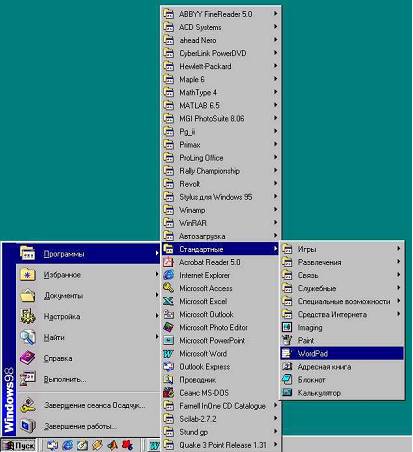
Рис. 4.1 – Головне меню Windows
2.
Переконайтеся в тому, що
всі команди головного меню, які помічені знаком, мають додаткові меню. Відкрийте
пункти всіх рівнів для команди Программы. Порівняйте меню команди Программы, яке зображене на
екрані монітора, зі змістом меню цієї команди на рис. 4.1.
Яка між ними різниця? Переконайтеся
в тому, що команда Программы
має пункти меню Проводник
і Стандартные.
Визначте їх призначення.
3.
Відкрийте пункт меню Стандартные і
переконайтеся в тому, що в ньому містяться програми Калькулятор, Текстовой редактор Wordpad та інші (вони вбудовані в систему).
4.
Відкрийте пункт меню й
перевірте, чи дає він змогу вивести на екран список документів, з якими
працював користувач.
5.
Відкрийте пункт меню Настройка, потім виділіть пункт Панель управлений і натисніть на кнопку миші. У вікні Панель управлений,
що з'явилося на екрані, перегляньте зображені об'єкти (для контролю
правильності ваших дій це вікно представлено на рис. 7.2). Переконайтеся, що за
допомогою команди Настройка та вікна
Панель управлення можна змінювати
склад апаратних та програмних засобів операційної системи. Повідомте викладача
про виконану роботу.
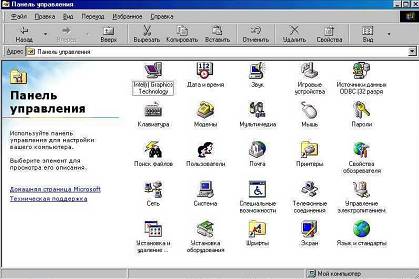
Рис. 4.2 – Зміст вікна
“Панель управлення”
6.
Закрийте вікно Панель управления,
відкрийте головне меню, потім меню Настройка,
а після нього меню Принтеры
й переконайтеся, що останнє меню дозволяє встановлювати типи та режими роботи
принтерів.
7.
Закрийте вікно Принтеры і
відкрийте головне меню. Виберіть тепер у меню Настройка команду Панель
задач. У вікні Свойства:
Панель задач, яке з'явилося на
екрані, є вкладки, прапорці, кнопки. Спробуйте самостійно з'ясувати їх
призначення. Операції в цьому вікні виконуйте тільки з дозволу вчителя.
Закрийте вікно Свойства: Панель задач.
8.
Розгляньте можливості
з пошуку потрібних файлів і папок. Для цього в головному меню розкрийте пункт
меню Поиск
і викличіть команду
Файлы и папки. Переконайтеся, що у вікні Найти: Все файлы
можна задавати необхідні імена папок і файлів. Закрийте вікна.
9.
У головному меню
виберіть команду Выполнить.
У вікні Запуск программы
ознайомтеся з призначенням кнопок і рядків. Запам'ятайте, що команда Выполнить дає змогу виконувати програми, які не встановлені
в системне меню Windows (для контролю правильності ваших дій це вікно показано
на рис. 4.3).
Зверніть увагу, що кнопка Обзор...
допомагає визначити місцезнаходження файлу, якщо воно вам не відоме. Закрийте
вікно Запуск программы.
10.
Створіть нову папку за
допомогою програми Проводник
таким чином:
· у головному меню виділіть підменю Программы, у підменю, що з'явиться, відкрийте вікно програми
Проводник.
У лівому полі цього вікна назвою Все
папки виберіть будь-яку папку, наприклад, С:. Тепер у правій частині цього ж вікна з'явиться назва Содержимое папки "(С:)";
· у вікні Проводник
(С:) відкрийте меню Файл, а потім
виділіть підменю Создать.
На екрані з'явиться підменю з переліком типів об'єктів, які можна створити;
· виберіть об'єкт Папка та
натисніть кнопку миші. У кінці правого поля з'явиться нова піктограма, біля
якої розташовано затемнене поле. За допомогою клавіатури введіть ім'я папки,
наприклад, Копия.
Зверніть увагу, що це ім'я з'явилося і в лівій панелі вікна з назвою Все папки. Якщо всі пункти ви виконали
правильно, то на екрані повинно відображатися вікно, зміст якого близький до
змісту вікна, зображеного на рис. 4.4.
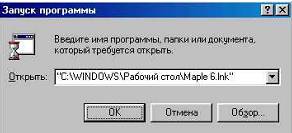
Рис. 4.3 – Зміст вікна
“Запуск программы”
11.
Зареєструйте в папці Tonus текстовий
файл VIK_1.TXT:. Для цього:
·
знайдіть та виділіть у
лівому полі вікна Проводник
- (С:) ім'я папки Tonus.
Зверніть увагу, що в правому полі Содержимое папки Tonus ніяких об'єктів немає;
·
відкрийте меню Файл,
потім підменю Создать, у якому виділіть рядок Текстовый документ та натисніть кнопку миші. У правому полі
з назвою Содержимое папки Tonus
з'явиться рядок Текстовый документ. За допомогою
клавіатури введіть у цей рядок ім'я VІК_1.ТХT:.
12.
Аналогічно до дій, які
описані у п. 11, зареєструйте в папці Tonus файл VIK 2.TXT.
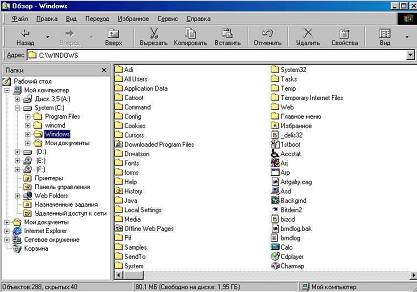
Рис. 4.4 – Вікно програми “Проводник”
13.
Покажіть результати
роботи викладачу.
14.
Створіть ярлик для
файла VIK_L.TXT. Для цього:
·
у вікні Проводник-Tonus
відкрийте меню Файл, потім виділіть
підменю • Создать.
У списку об'єктів виділіть Ярлык та натисніть клавішу миші. Має з'явитися вікно, яке
зображено на рис. 4.5;
·
в полі Командная строка вікна
Создание ярлыка
наберіть ім'я файла VIK_1.TXT,
вказавши повний маршрут до нього. Ім'я файла можна ввести також за допомогою
кнопки Обзор.... Це можна зробити, зокрема, так:
після натиснення на кнопку Обзор... у вікні Обзор виділіть
папку Копия
(якщо цього імені на екрані не видно, використайте смугу прокрутки) та
натисніть кнопку Открыть, потім у рядку Тип файлов
установіть назву Все файлы
та виділіть файл VIK_1.TXT і
натисніть кнопку Открыть.
Знову повинно з'явитися вікно Создание ярлыка, а у рядку Командная строка буде вказано ім'я файла VIK_1.TXT: з маршрутом до нього.
Натисніть кнопку Далее.
З'явиться вікно Выбор названия программы, а в рядку Укажите название ярлыка
– ім'я VIK_1.TXT. Замініть цю назву,
скажімо, назвою Son
та натисніть кнопку Готово.
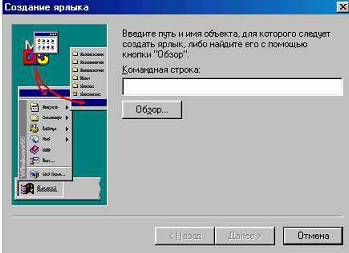
Рис. 4.5 – Зміст вікна
“Создание ярлыка”
15.
Зверніть увагу на те,
що у вікні Проводник Tonus, у
його правій частині, з’явився ярлик Son. Закрийте це вікно. Переконайтеся в тому, що ярлик Son дійсно
зареєстровано. Для цього можна, зокрема, відкрити вікно Мой компьютер, а потім папку (С:) та папку Tonus, в якій і
повинен бути ярлик Son.
16.
Повідомте викладача
про виконання цього пункту роботи. Закрийте всі вікна.
17.
Створіть ярлик для
файла VIK_2.TXT: за допомогою контекстного меню. Для цього у відкритому вікні Проводник Tonus установіть
вказівник миші на ім'я файла VIK_2.TXT та натисніть праву кнопку миші.
З'явиться контекстне меню, у якому виконайте команду Создать ярлык. Переконайтеся в тому, що Ярлык для VIK_2.1.TXT створено автоматично.
18.
Змініть назву ярлика
для файлу VIK_2.TXT на ім'я Ran. Для цього натисніть лівою кнопкою миші по значку
ярлика, а другий раз – по полю, що має назву Ярлык для VIK_2.TXT. Потім за допомогою клавіатури введіть ім'я Ran.
19.
Покажіть результати
роботи викладачу.
20.
Повідомте викладача
про завершення роботи. Уважно виконуйте послідовність дій по вимкненню
комп'ютера.
Захист лабораторної роботи передбачає:
1.
Наявність звіту в, якому
наводиться матеріал, що передбачений в завданні.
2.
Знання понять папка,
файл та ярлик середовища Windows 95 (98, 2000, XP).
3.
Практичні навички з виконання різних команд головного меню, створення
папок, ярликів та реєстрації файлів у середовищі Windows 95 (98, 2000, XP).
КОНТРОЛЬНІ ЗАПИТАННЯ
1.
Суть
об’єктно-орієнтованого програмування Windows.
2.
Об’єкт рівня користувача
– додаток та документ.
3.
Які інтерфейси
використовують ОС MS DOS та ОС Windows?
4.
Що таке обмін даними
згідно концепції Windows?
5.
В чому полягає різниця
між простим та складеним документами?
6.
Як здійснюється обмін
даними в середовищі Windows?
7.
Роль буфера обміну в
середовищі Windows.
8.
Різновиди файлової
системи ОС Windows.
9.
Що таке ярлик та його
призначення?
10.
В чому полягає різниця
між головним та контекстним меню?
11.
Що таке файл ОС
Windows? Назвіть властивості файлу.
12.
Що таке папка ОС
Windows? Назвіть властивості папки.
13.
Особливості ярлика ОС
Windows. Властивості та дії ярликами.
14.
Особливості навігації
ОС Windows за допомогою Проводника. Яким іншим чином
можна здійснити навігацію в ОС Windows?
15.
Зміст вікна “Запуск программы”?
16.
Зміст вікна “Выполнить”?
17.
Як здійснити пошук
файлів стандартними засобами ОС Windows?

