Лабораторна робота №2
Довідник
Організації. Введення даних про підприємство у програмі «Бухгалтерія для України 2.0»
Заповнити інформаційну базу програми Бухгалтерія для України 2.0 даними
про підприємство.
Вибираємо команду головного меню Головне - Організації. Відкриється
довідник Організації (рис. 1). Для
створення нового підприємства необхідно натиснути на кнопку Створити. Після цього відкриється вікно,
в якому необхідно вносити інформацію про підприємство (рис. 2).
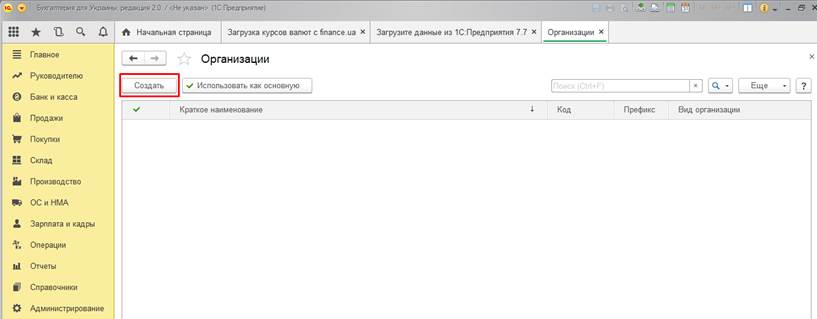
Рис. 1- Довідник Організації
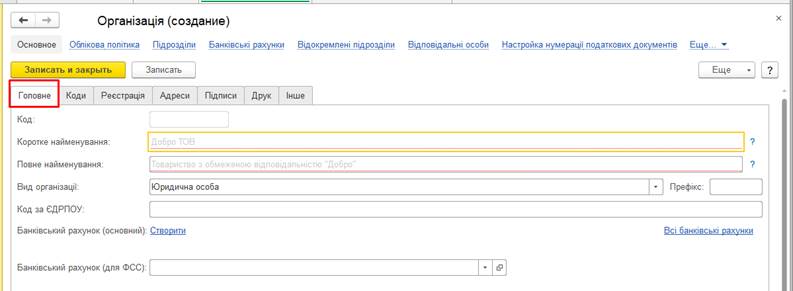
Рис. 2- Документ для заповнення даних про підприємство
Створимо підприємство, основним видом
діяльності якого буде виробництво і реалізація кондитерських виробів та інших
робіт і послуг.
Назвемо підприємство ТОВ «Цукерочка». Заповнимо
необхідні дані як показано на рис.3.
Необхідно звернути увагу на поле Префікс. В нього доцільно ввести від
однієї до трьох букв. Це дозволить задати оригінальний код, який буде
вказуватися перед номером всіх документів, які належать конкретному
підприємству. Якщо в одній інформаційній базі ведеться облік по декількох
підприємствах, то документи цих підприємств будуть відрізнятись префіксом.
В нашому прикладі префіксом
служитимуть початкові букви назви підприємства Ц.
Порядок заповнення даних про
банківські рахунки буде розглянуто нижче.
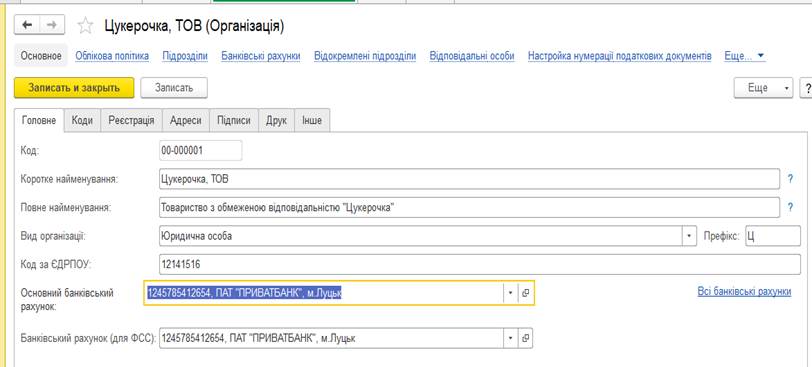
Рис. 3 - Документ для заповнення даних про підприємство.
Закладка Головне.
Заповнення
інформації про банківські рахунки підприємства
Для діяльності підприємства
обов’язково у обраному банку відкриваються рахунки. Щоб занести інформацію про
банківський рахунок в інформаційну базу необхідно натиснути на кнопку Створити (рис.4).
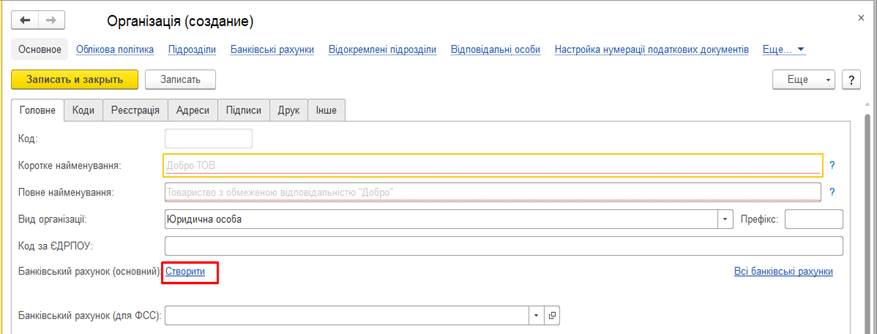
Рис. 4 – Створення банківського рахунка.
В документі Банківські рахунки, який відкрився
(рис.5), заповнюємо інформацію: ТОВ «Цукерочка» має поточний рахунок в ПАТ "ПРИВАТБАНК", м.Луцьк МФО
303440, номер рахунку 1245785412654, валюта рахунку – гривня.
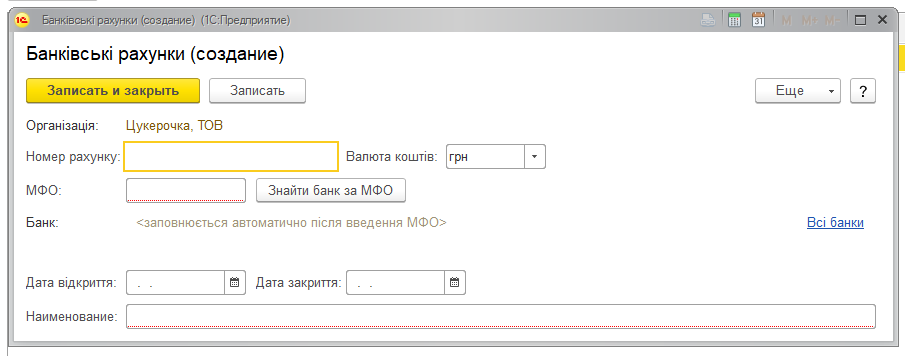
Рис. 5 – Створення банківського рахунка.
Якщо немає інформації про МФО банку, тоді порядок пошуку і
заповнення інформації про потрібний банк буде наступний:
1)
Всі функції – Довідники – Банки (рис.6)
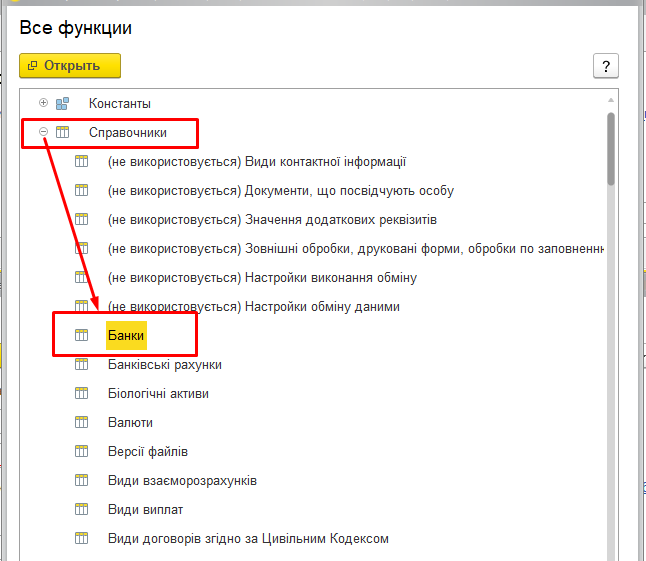
Рис. 6 – Порядок відкриття довідника Банки.
2) У вікні, що відкрилось
натиснути кнопку Підібрати із класифікатора (рис.7)

Рис. 7 – Підбір потрібного банку із класифікатора.
3) Обрати потрібний банк
(поставити «галочку» у квадраті біля назви банку). Натиснути кнопку ОК (рис.8).
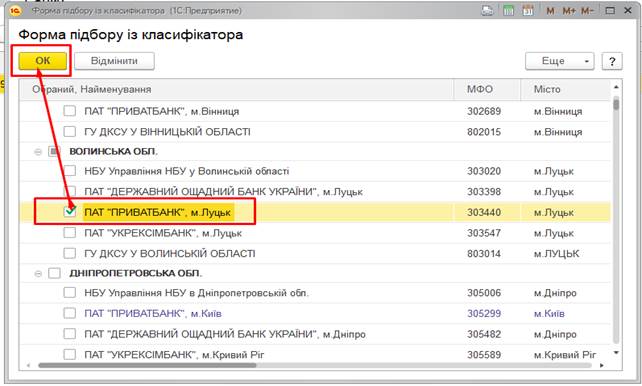
Рис. 8 – Підбір потрібного банку із класифікатора.
Результат виконаних операцій на рис. 1.9.
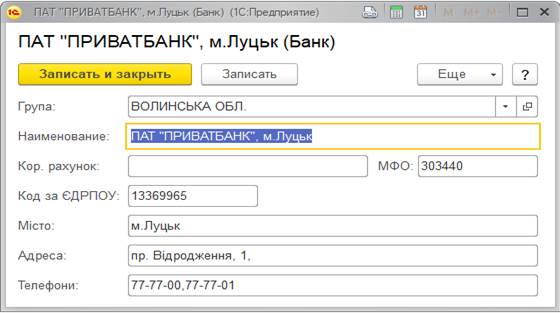
Рис. 9 – Заповнена інформація про банк
4) Натиснути кнопку Записати і закрити. Результат на рис.10.
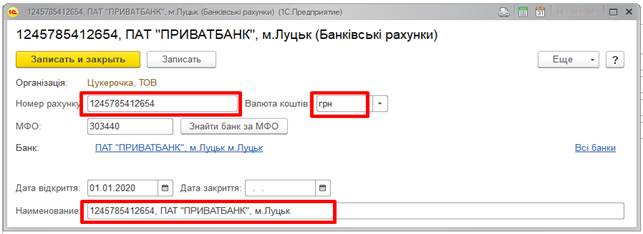
Рис. 10 – Заповнена інформація про банк
Записати дані про банківський рахунок. Вся інформація зберігається у довіднику. Якщо
у документі (рис. 3) інформація не з’явилась автоматично, то обрати її з
створеного довідника, натиснувши на кнопку Відкрити,
яка знаходиться в кінці рядка Основний
банківський рахунок.
Далі заповнюємо закладки:
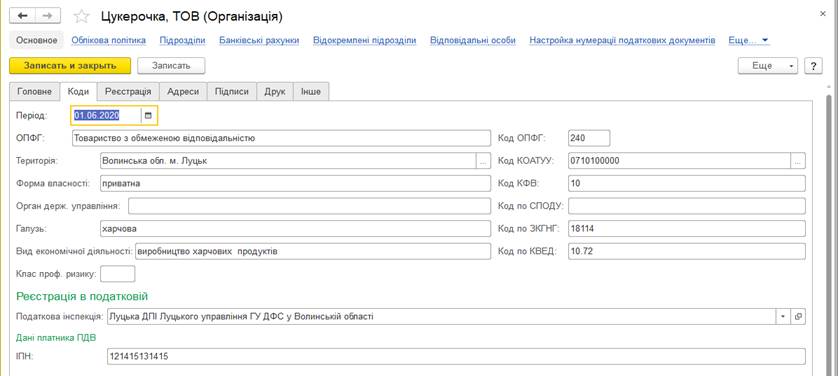
Рис. 11 – Заповнена інформація про Коди підприємства
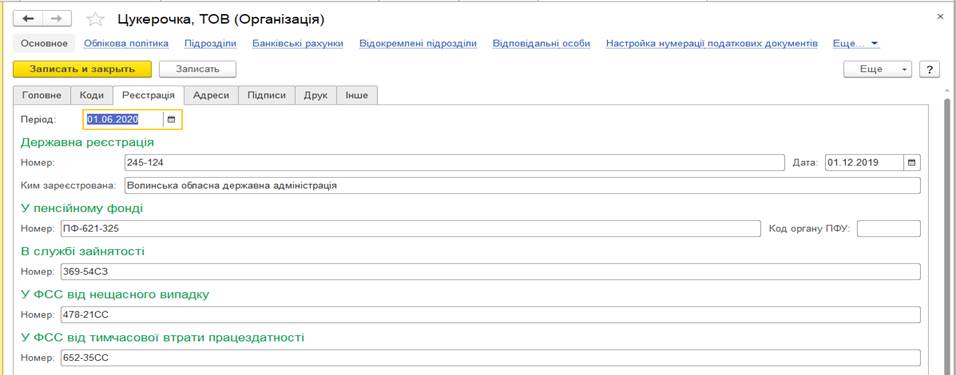
Рис. 12 – Заповнена інформація про Реєстрацію підприємства
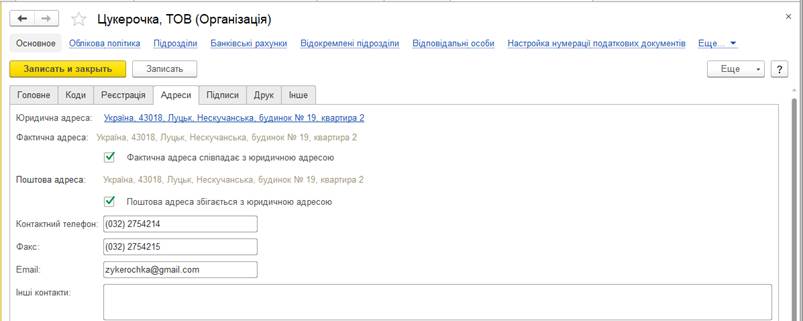
Рис. 13 – Заповнена інформація про Адреси підприємства
Решта інформації про підприємство буде заповнена в процесі
виконання наступних лабораторних робіт.
При натисканні кнопки Записати вся інформація про підприємство
буде збережена в інформаційній базі.
Інформація
про підрозділи організації
Підприємство має три підрозділи:
Адміністрація, Кондитерський цех, Відділ збуту. Порядок створення підрозділів
показаний на рис 14.
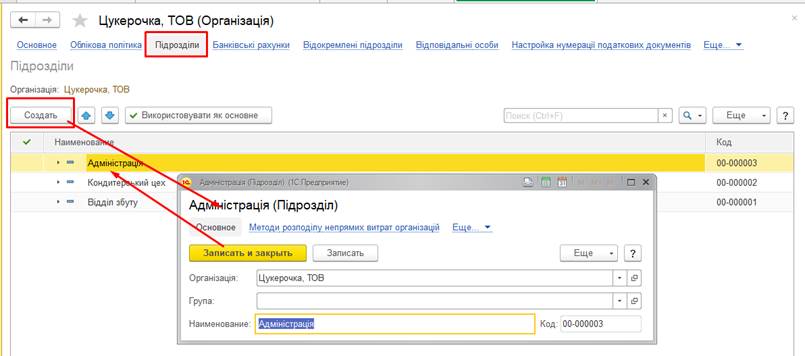
Рис. 14 - Порядок створення
підрозділів
Інформацію про Відповідальних осіб заповнимо після
створення довідника Фізичні особи.
Заповнимо інформацію про
нумерацію податкових накладних, рис. 15-17.
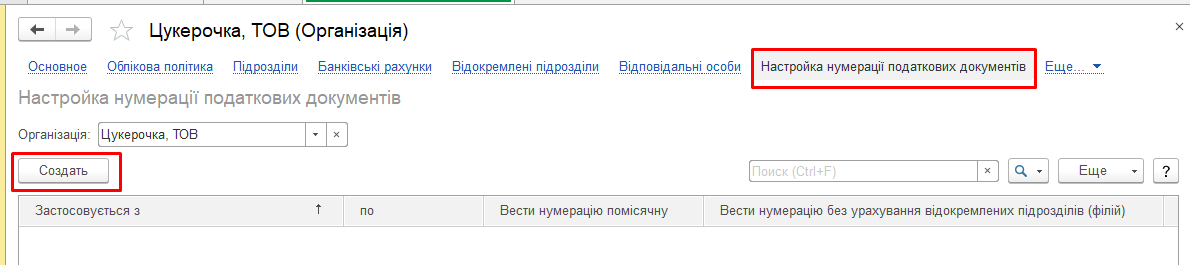
Рис. 15 - Порядок відкриття
документа
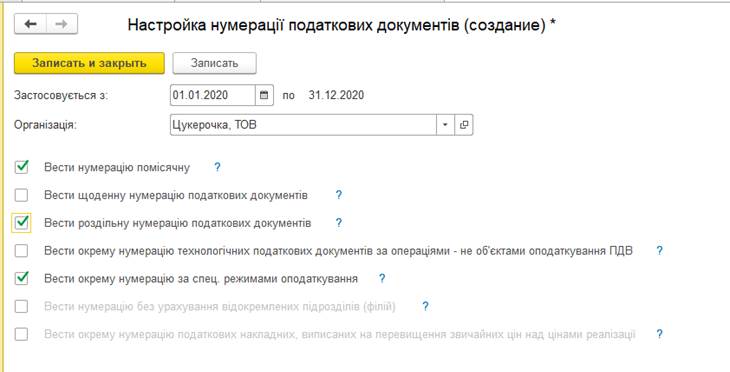
Рис. 16 – Заповнення документа
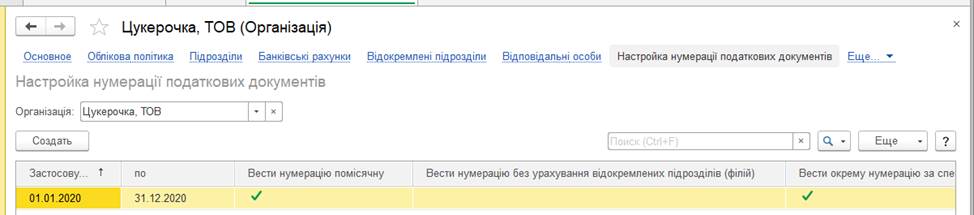
Рис. 17 – Результат заповнення
даних

